Как выглядит беспорядок с паролями
- один пароль администратора знают все сотрудники;
- пароли записаны на стикерах или в общем файле в открытой папке;
- у бывших сотрудников остаются активные доступы;
- пароль от почты генерального — «qwerty123» с 2019 года;
- к общим папкам с документами имеет доступ каждый, включая новых стажёров.
Пока ничего не произошло, это кажется мелочью. При утечке данных или шифровальщике именно эти пункты становятся причиной — и в объяснительных звучит «мы не думали, что так можно».
Принцип минимальных прав
Каждому сотруднику — только те права, которые нужны для работы. Бухгалтеру не нужен доступ к складским документам, менеджеру — к зарплатным ведомостям. Полный доступ администратора должен быть у одного-двух человек в компании плюс у подрядчика, обслуживающего инфраструктуру.
Отдельные учётные записи
Общие учётки («бухгалтерия», «админ») удобны, но делают невозможным разобраться, кто что сделал. Лучше у каждого — своя учётная запись, а для общих задач — общие почтовые ящики и папки с разграничением прав.
Пароли: длина важнее сложности
- минимум 12 символов, лучше — длинная фраза из нескольких слов;
- не использовать один пароль в разных сервисах;
- хранить пароли в менеджере паролей, а не в файле или стикере;
- двухфакторная аутентификация для почты, админки сайта и удалённого доступа;
- смена паролей — при увольнении и при подозрении на утечку, а не «всем раз в месяц» вслепую.
Уход сотрудника: чек-лист
- отключить учётные записи в почте, 1С, CRM, файловых папках и облаке;
- отозвать доступ к мессенджерам и планировщикам;
- передать дела и файлы ответственному сотруднику;
- забрать технику и выданные ключи/пропуска;
- проверить, не остались ли его устройства в списке доверенных.
Что делать технически
Часть вещей настраивается централизованно: единая учётная запись Windows (домен), групповые политики, срок действия паролей, журнал событий. Это не «страшилки про безопасность», а обычная часть администрирования, которую мы настраиваем при передаче ИТ на обслуживание.
Что такое парольная политика на практике
Парольная политика — это не документ на десять страниц, который никто не читает. Это несколько правил, которые выполняются каждый день: как заводится учётная запись, кто имеет доступ, что происходит при увольнении и где хранятся пароли. Если правила есть, но их никто не соблюдает, политики нет — есть бумага.
Минимальный рабочий набор выглядит так: у каждого сотрудника своя учётная запись, пароль не короче 12 символов, одинаковые пароли в разных сервисах запрещены, административных доступов ровно столько, сколько нужно, а при уходе сотрудника доступы закрываются в тот же день. Всё остальное — производные от этих пяти пунктов.
Важно, чтобы правила не мешали работать. Если политика требует менять пароль каждые 30 дней и запрещает менеджер паролей, сотрудники начнут писать пароли на стикерах — и станет хуже, чем было. Хорошая политика делает безопасное поведение самым простым.
И ещё: правила должны быть одинаковыми для всех, включая директора. Если руководитель «ходит по общему паролю», а сотрудникам запрещено, это не политика, а декорация — и все это понимают.
Менеджер паролей: как внедрить
Менеджер паролей решает главную проблему — человеку больше не нужно помнить десятки паролей. Он помнит один мастер-пароль, остальное хранится в зашифрованном виде и подставляется автоматически. Это одновременно и удобнее, и безопаснее, чем записная книжка.
Внедрение начинается с выбора: облачный сервис или локальное решение. Облако удобнее для распределённых команд, локальное — если требования запрещают хранить данные вне офиса. Для большинства офисов до 50 человек облачный вариант проще и дешевле.
Дальше — общие папки для командных доступов и запрет хранить пароли в файлах. Важно сразу договориться, что мастер-пароль не записывается в тот же менеджер и не хранится в почте: иначе вся схема рушится одним письмом.
Отдельный вопрос — восстановление доступа. Если сотрудник потерял мастер-пароль, должен быть понятный путь: резервный администратор, код восстановления в защищённом месте, инструкция. Без этого через месяц кто-то останется без доступов в самый неподходящий момент.
Двухфакторная аутентификация
Двухфакторная аутентификация (2FA) — самый дешёвый способ резко снизить риск. Даже если пароль украли, без второго фактора войти не получится. В первую очередь её включают там, где утечка стоит дороже всего: почта, админка сайта, удалённый доступ, панель хостинга и облака.
На практике удобнее всего приложения-аутентификаторы и аппаратные ключи; SMS — компромисс, потому что номер можно перехватить или потерять. Для офиса разумная схема: приложение у сотрудников, аппаратный ключ у администратора.
Главная сложность — не включить, а не потерять доступ. Поэтому сразу заведите резервные коды и храните их отдельно от телефона, а для критичных сервисов — второго администратора с собственным 2FA.
И обязательно объясните сотрудникам, что 2FA защищает их же: без него чужой человек может читать рабочую почту и сбрасывать пароли от других сервисов. Обычно после первого объяснения вопросы заканчиваются.
Пароли принтеров, камер и роутеров
Самая забытая часть — оборудование. Принтеры и МФУ, камеры, регистраторы, коммутаторы, роутеры приходят с заводскими паролями вроде admin/admin, и именно через них чаще всего и заходят в сеть. Устройство с заводским паролем — открытая дверь, о которой никто не помнит.
Правило простое: при вводе в эксплуатацию заводской пароль меняется сразу, а учётные данные попадают в общий реестр. Если оборудование обслуживает подрядчик, это должно быть в его регламенте, а не «на усмотрение».
Отдельно — удалённый доступ к камерам и регистраторам. Публиковать их в интернет нельзя: это самая частая утечка. Доступ — через VPN или защищённый облачный сервис, с отдельными учётными записями.
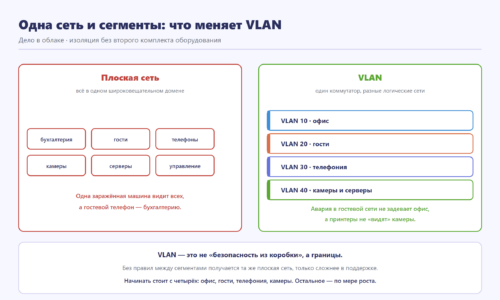
И не забудьте про гостевую сеть: она не должна иметь доступа к внутренним устройствам. Иначе гость с телефоном видит принтеры, камеры и, при неудачной настройке, сервер.
Проверка: как понять, что порядок есть
Проверка занимает полчаса и не требует специальных инструментов. Возьмите список учётных записей в 1С, почте, файловых папках и админке и сверьте с реальным штатом. Всё, что не совпало, — первый список задач.
Второй шаг — посмотреть, у кого административные права. Часто выясняется, что «админ» — это пять человек, включая уволенных. Права должны быть у одного-двух, остальным — только необходимый минимум.
Третий шаг — проверить пароли оборудования: роутер, коммутатор, принтеры, камеры. Если хоть один остался заводским, это критично, и исправлять нужно сегодня, а не в плане на квартал.
Четвёртый — посмотреть, есть ли менеджер паролей и 2FA. Если нет, это следующий шаг: он дешевле, чем разбор одной утечки, и занимает меньше времени, чем кажется.
По итогам составьте короткий план: что закрыть на этой неделе, что в этом месяце. Практика показывает, что 80% рисков снимается в первые две недели, если действовать по этому списку, а не «когда-нибудь».
Что делать при утечке пароля
Утечка — это не только «взломали». Пароль мог уйти в открытом виде по почте, попасть в базу утёкшего сервиса или остаться в браузере на общем компьютере. План действий должен быть простым и известным всем, кто отвечает за ИТ.
Порядок такой: сменить пароль, завершить все активные сессии, проверить журналы входов и включить двухфакторную аутентификацию, если её ещё нет. Для почты отдельно — проверить правила пересылки: злоумышленники часто настраивают тихую копию писем.
Если пароль был от 1С или файлового сервера, стоит проверить, не появились ли новые пользователи и не изменились ли права. Иногда следов «взлома» нет, но доступ остался — через созданную учётную запись.
И обязательно зафиксируйте случай: когда обнаружили, что сделали, что нашли. Это помогает понять, нужна ли более серьёзная проверка, и защищает от повторения той же ошибки.
Пароли в 1С: что настроить
В 1С пароль — это только часть доступа. Важнее права: что пользователь может видеть и менять. Учётная запись без прав бесполезна, а «полные права на всякий случай» — самая частая причина случайных удалений.
Настройте срок действия пароля для пользователей с расширенными правами и запретите вход под общими логинами. Если несколько человек работают под одной учётной записью, вы никогда не узнаете, кто изменил документ.
Отдельно — доступ к конфигуратору: он должен быть только у администратора. Изменение структуры без резервной копии — прямой путь к потере базы, а «посмотреть, как устроено» не требует прав на запись.
И проверьте список активных пользователей: часто там остаются уволенные сотрудники и тестовые учётные записи, о которых забыли. Это занимает пять минут и снимает заметную часть риска.
Как приучить сотрудников
Запретами и рассылками приказов ничего не добиться. Работает другое: сделать правильное поведение удобным. Если менеджер паролей встроен в браузер и подставляет пароли сам, сотрудники пользуются им без напоминаний.
Второе — объяснить на примерах из их же практики: «вот так выглядит письмо, после которого у компании пропали документы». Абстрактные угрозы не запоминаются, конкретные истории — да.
Третье — короткие напоминания, а не длинные инструкции. Одна страница с правилами и один инструктаж в год работают лучше, чем сто страниц политики, которую никто не открывал.
И четвёртое: руководитель должен подавать пример. Если директор просит «придумать пароль попроще», никакая политика не сработает.
Типичные ошибки
- менять пароли «всем раз в месяц» без причины — люди начинают их записывать;
- запрещать менеджер паролей и разрешать стикеры;
- держать админские права у половины офиса;
- забывать про оборудование: роутеры, камеры, принтеры;
- не закрывать доступы при увольнении;
- не проверять, ушли ли сессии после смены пароля.
Каждый пункт — не теория, а типовая причина инцидента в небольшом офисе.
Ещё один практический шаг: заведите реестр доступов — кто, к какой системе и с какими правами. Обычно он занимает одну таблицу и обновляется при приёме и увольнении. Без него любая проверка превращается в опрос сотрудников и догадки.
И последнее: проверяйте политику на себе. Если вы сами не можете вспомнить пароль от сервиса без записки, значит правила слишком сложные и их обойдут все остальные.
Что делать, если файлы уже зашифрованы? Пошаговый план на первые часы — изоляция, бэкапы, доступы и поиск входной точки.
Задумались о домене вместо локальных учётных записей? Пошаговый план внедрения Active Directory — уровни, контроллеры, DNS, GPO и бэкап.