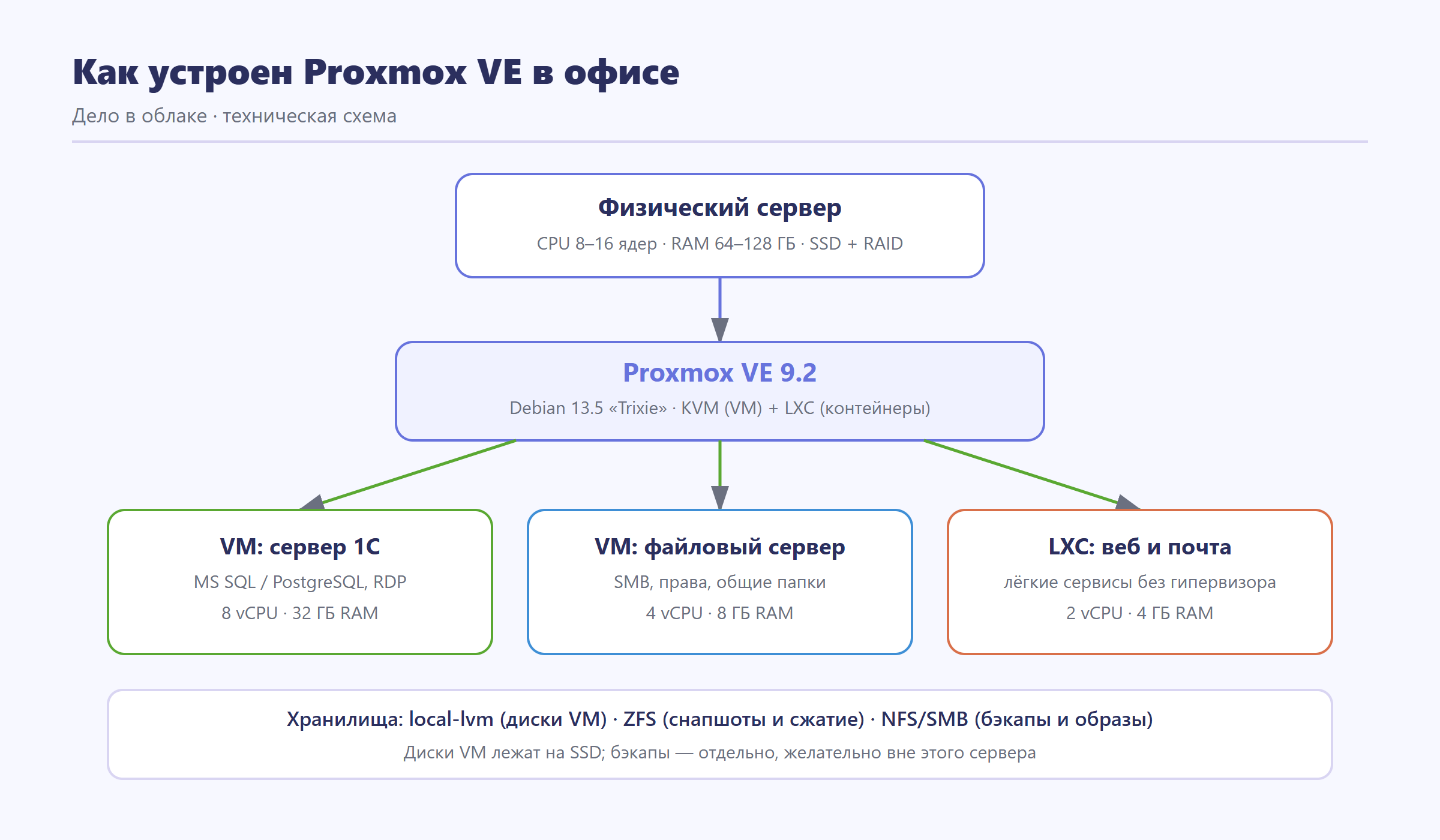
Proxmox VE — это бесплатная платформа виртуализации на базе Debian 13.5 «Trixie»: на одном физическом сервере можно держать несколько виртуальных машин и контейнеров, управлять ими из браузера, делать снапшоты и резервные копии. Для офиса это способ убрать «зоопарк» из пяти старых серверов и получить предсказуемую инфраструктуру.
Ниже — практический мануал: от требований к железу до бэкапов и базовой безопасности. Он не заменяет документацию вендора, но закрывает то, что обычно забывают настроить в первый день.
Зачем Proxmox в офисе
Типичная ситуация: сервер 1С, файловый сервер, контроллер домена и «ещё одна машина для веба» — четыре физических коробки, каждая со своим диском, блоком питания и риском отказа. Виртуализация собирает их в одну: меньше железа, проще бэкап, быстрее восстановление.
- Экономия на железе. Один мощный хост вместо 3–5 старых серверов.
- Снапшоты. Обновление 1С можно откатить за минуту, а не за ночь.
- Единый бэкап. Копии снимаются на уровне машины, а не «файлами по папкам».
- Лицензии. Базовая версия бесплатна; платная подписка — это репозиторий обновлений и поддержка, а не «право работать».
- Живая миграция между хостами (при наличии общего хранилища) — можно обслуживать железо без простоя.
Когда Proxmox не нужен: один сервер под 1С без планов расти, или если в компании уже есть лицензии VMware и компетенции в них. Тогда переход только ради «модности» смысла не имеет.
Требования к железу
Виртуализация — это когда несколько машин делят один процессор и память, поэтому «сервер за 50 тысяч» здесь не работает. Ориентиры для офиса на 20–40 человек:
- Процессор: 8–16 ядер с поддержкой виртуализации (VT-x/AMD-V). Ядра важнее частоты.
- Память: 64–128 ГБ. Правило простое: сумма памяти всех VM + 4–8 ГБ хосту.
- Диски: только SSD/NVMe, минимум два в зеркале. Под VM — отдельный массив, под бэкапы — другой носитель.
- RAID: аппаратный контроллер с кэшем и батареей либо ZFS-зеркало средствами Proxmox.
- Сеть: два порта 1 Гбит/с (или 10 Гбит/с для хранилища), чтобы отделить трафик VM от управления.
- ИБП: обязателен. Внезапное отключение — главная причина повреждения баз.
Отдельно про память: не включайте «ballooning» (динамическое перераспределение) для сервера 1С и СУБД — база не любит, когда у неё забирают память в самый неподходящий момент.
Установка: пошагово
- Запишите ISO (Proxmox VE 9.2) на флешку через Rufus или dd. В BIOS включите VT-x/AMD-V и режим загрузки UEFI.
- Загрузитесь с флешки и выберите «Install Proxmox VE». Примите лицензию, выберите диск.
- Файловая система. Для одного диска — ext4; для двух и более — ZFS (RAID1). ZFS даёт снапшоты и сжатие, но требует больше памяти (8 ГБ минимум).
- Сеть. Укажите hostname (например,
pve1.office.local), IP, маску, шлюз и DNS. Это адрес управления — он должен быть постоянным. - Пароль root и почта для уведомлений. После установки сервер перезагрузится.
- Первый вход:
https://IP:8006в браузере. Примите самоподписанный сертификат.
Сразу после установки смените пароль на длинный и сохраните его в менеджере паролей — не в файле на рабочем столе.
Первичная настройка
- Репозитории. По умолчанию подключён enterprise-репозиторий, который без подписки выдаёт ошибки. Для бесплатного использования отключите его и подключите
pve-no-subscription. - Обновления.
apt update && apt full-upgrade, затем перезагрузка. Дальше — по расписанию, а не «когда вспомним». - Hostname и hosts. В
/etc/hostsдолжна быть строка с IP и тем же именем, что в hostname, иначе часть служб стартует медленно. - Часовой пояс и NTP.
timedatectl set-timezone Asia/Novosibirsk; проверьте синхронизацию времени — расхождение ломает журналы и Kerberos. - Уведомления. Настройте почту или Telegram-бота: без них вы узнаете о проблеме от сотрудников.
Хранилища
После установки обычно есть local (образы ISO, шаблоны) и local-lvm (диски VM). Практика:
- диски VM — на SSD-массив (local-lvm или ZFS);
- ISO и шаблоны — на
local; - бэкапы — на отдельный диск или NAS, не на тот же массив;
- для общих файлов между VM — NFS/SMB с отдельного хранилища.
Если бюджет позволяет, отдельный маленький SSD под систему и логи — хорошая идея: журналы и база не конкурируют за IOPS.
Виртуальные машины
Создание VM — кнопка «Create VM»: имя, ISO, диск, память, процессоры, сеть. Что важно:
- VirtIO для диска и сети — быстрее, но требует драйверов (в Windows — с установочного ISO VirtIO);
- тип процессора —
host, чтобы VM видела инструкции хоста; - диск — «virtio-scsi single», кэш «none» (для SSD);
- агент — установите qemu-guest-agent, иначе бэкап и выключение будут «грязными»;
- снапшот перед обновлением 1С — и удалите его через день, иначе он начнёт «съедать» место.
Контейнеры LXC
LXC легче VM: контейнер использует ядро хоста, стартует за секунды и занимает мегабайты. Подходит для веба, почты, прокси, мелких сервисов и тестовых сред. Не подходит для Windows и для задач, где нужен свой kernel-модуль. Для 1С и СУБД в большинстве случаев берут полноценную VM — меньше сюрпризов с производительностью и бэкапами.
Сеть: bridge и VLAN
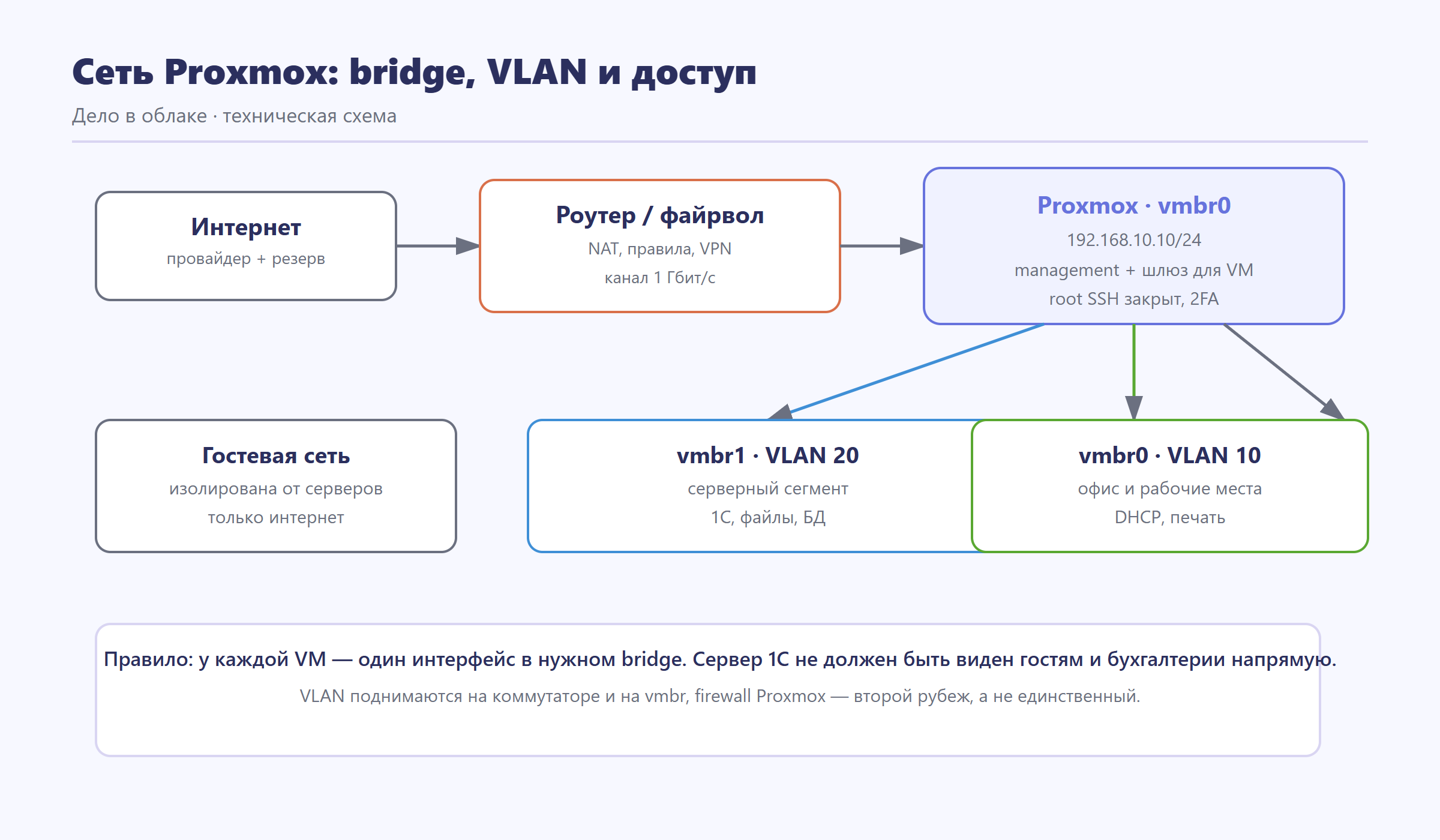
По умолчанию создаётся vmbr0 — «мост» между физическим интерфейсом и VM. Дальше стоит разделить сегменты:
- управление — отдельный адрес/интерфейс, доступ только администраторам и по VPN;
- серверы — VLAN 20: 1С, файлы, БД;
- офис — VLAN 10: рабочие места, печать, DHCP;
- гости — изолированный сегмент только с интернетом.
VLAN поднимаются на коммутаторе и на bridge (VLAN-aware). Firewall Proxmox — второй рубеж, а не единственный: правила на роутере всё равно нужны.
Резервное копирование
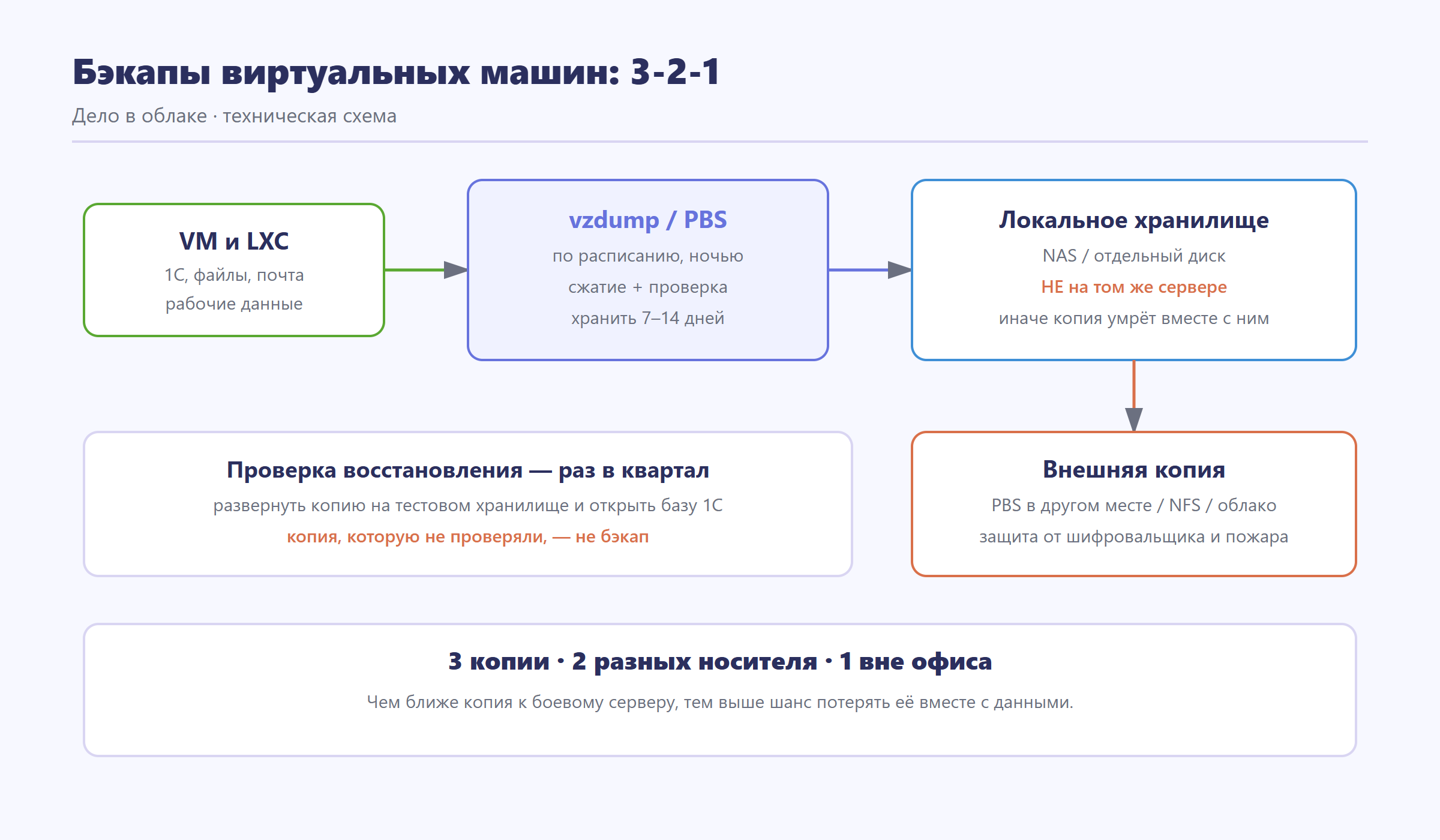
В Proxmox встроен vzdump: копии VM и контейнеров по расписанию, с сжатием и хранением нужного числа версий. Настройте Datacenter → Backup:
- все VM, ежедневно ночью;
- хранение 7–14 дней (зависит от объёма);
- режим «snapshot» — без остановки машины;
- отдельное хранилище для копий, желательно вне сервера;
- уведомление на почту об ошибках задания.
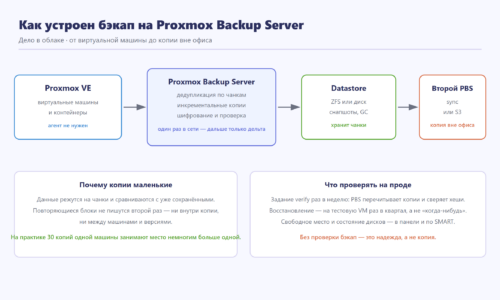
Для внешней копии есть Proxmox Backup Server (PBS) — дедупликация и проверка целостности. Но даже без него копия на NAS в другом помещении уже спасает от пожара и шифровальщика.
Безопасность
- 2FA для root и администраторов (TOTP) — включается в Datacenter → Permissions;
- отдельный пользователь для повседневной работы, root — только для задач;
- SSH — ключи вместо пароля, вход root по паролю отключить;
- firewall — разрешить 8006 и 22 только с доверенных адресов;
- обновления — по расписанию, с тестовым окном;
- мониторинг — свободное место, состояние дисков, ошибки в журналах.
Типичные ошибки
- Оставить enterprise-репозиторий без подписки и «забить» на обновления.
- Держать бэкапы на том же массиве, что и VM.
- Выделить всю память VM, оставив хосту 1–2 ГБ.
- Включить ballooning для сервера 1С.
- Не установить qemu-guest-agent — бэкапы «грязные», выключение жёсткое.
- Сделать снапшот и забыть про него на месяц.
- Открыть 8006 в интернет «чтобы из дома заходить».
Чек-лист после установки
- обновления поставлены, репозиторий no-subscription;
- hostname/hosts/время в порядке;
- бэкап по расписанию настроен и проверен восстановлением;
- 2FA включена, root SSH закрыт, firewall ограничивает доступ;
- уведомления о проблемах приходят;
- схема сети и пароли сохранены в документации.
Частые вопросы
Proxmox бесплатный?
Да, базовая версия бесплатна и полностью рабочая. Подписка даёт стабильный репозиторий обновлений и поддержку вендора.
Сколько VM потянет один сервер?
Считайте по памяти и дискам, а не по «количеству». На 128 ГБ обычно 6–10 VM офисного профиля. Тяжёлые СУБД упираются в IOPS, а не в ядра.
Можно ли перенести существующий сервер 1С?
Да: P2V-конвертация или чистая установка + перенос базы. Второй путь надёжнее и занимает меньше времени, чем кажется.
ZFS или ext4?
ZFS — если есть память и хочется снапшотов и контроля целостности. ext4 + аппаратный RAID — если нужен максимум простоты и скорости.
Что с лицензиями Windows в VM?
Нужна отдельная лицензия на каждую VM (OEM не подходит для виртуализации). Помогаем подобрать редакции — см. лицензирование ПО.
Мониторинг и обслуживание
Виртуализация упрощает жизнь только тогда, когда за хостом смотрят. Минимальный набор проверок раз в неделю занимает 10–15 минут:
- свободное место на всех хранилищах — порог 15–20%, ниже начинаются проблемы с бэкапами и снапшотами;
- состояние дисков (SMART) и статус массива — «предотказные» диски видно за недели до отказа;
- журналы — ошибки ввода-вывода, зависшие задачи, повторяющиеся предупреждения;
- задания бэкапа — выполнены ли, есть ли ошибки, хватает ли места под новые копии;
- нагрузка — процессор, память, задержки дисков на хосте и на ключевых VM;
- обновления — что доступно и когда окно для установки.
Для ZFS отдельно: zpool status и периодический scrub. Для VM с базами — контроль свободного места внутри гостевой системы: Proxmox не видит, что база 1С «съела» весь диск, пока она не остановится.
Обслуживание по регламенту: раз в месяц — обновления и проверка бэкапа, раз в квартал — проверка восстановления, раз в год — ревизия ресурсов и план замены дисков.
Миграция и масштабирование
Когда один хост перестаёт справляться, есть два пути. Первый — перенести часть VM на второй физический сервер: в Proxmox это делается через резервную копию и восстановление либо «живой» миграцией, если есть общее хранилище. Второй — собрать кластер из двух-трёх хостов: единая панель управления, автоматическое перераспределение и отказоустойчивость.
Важные нюансы кластера:
- нужен кворум — при двух узлах его нет, поэтому обычно ставят третий маленький узел-свидетель или используют qdevice;
- для живой миграции и HA нужно общее хранилище (NFS, Ceph, iSCSI) — локальные диски так не работают;
- сеть кластера — отдельная, с низкой задержкой; на 1 Гбит/с миграция больших VM идёт часами;
- кластер сложнее в обслуживании: обновлять узлы нужно по очереди и с проверкой.
Для офиса на 20–40 человек чаще достаточно двух независимых хостов и продуманного бэкапа, чем кластера: отказоустойчивость 「на бумаге」 не должна превращаться в хрупкую систему, которую некому обслуживать.
Быстрый старт: команды, которые нужны в первый день
Всё, что ниже, выполняется по SSH на хосте под root. Это не замена веб-интерфейсу, а то, что быстрее и точнее делать командой.
# 1. Бесплатный репозиторий вместо enterprise
echo "# enterprise repo disabled" > /etc/apt/sources.list.d/pve-enterprise.list
echo "deb http://download.proxmox.com/debian/pve trixie pve-no-subscription"
  > /etc/apt/sources.list.d/pve-no-subscription.list
apt update && apt full-upgrade -y

# 2. Ограничить кэш ZFS (пример: 8 ГБ на хост с 64 ГБ RAM)
echo "options zfs zfs_arc_max=8589934592" > /etc/modprobe.d/zfs.conf
update-initramfs -u -k all && reboot

# 3. Создать VM под 1С (8 vCPU, 32 ГБ, диск 120 ГБ на local-lvm)
qm create 100 --name srv-1c --memory 32768 --cores 8 --sockets 1
  --cpu host --scsihw virtio-scsi-single --ostype win11
  --net0 virtio,bridge=vmbr1,tag=20 --agent enabled=1
qm set 100 --scsi0 local-lvm:120,iothread=1
qm set 100 --ide2 local:iso/Win2022.iso,media=cdrom --boot order=ide2

# 4. Снапшот перед обновлением 1С и удаление через день
qm snapshot 100 pre-1c-update --description "перед обновлением конфигурации"
qm listsnapshot 100
qm delsnapshot 100 pre-1c-update

# 5. Разовый бэкап (то же, что делает задание по расписанию)
vzdump 100 --storage backup-nfs --mode snapshot --compress zstd
  --notes-template "{{guestname}}" --mailnotification failure
Для расписания то же самое настраивается в Datacenter → Backup: задание на все VM, режим snapshot, сжатие zstd, хранение 7–14 копий, уведомление об ошибках.
Сколько ресурсов выделять: цифры, а не «на глаз»
- Память хоста = сумма памяти всех VM + 4–8 ГБ на гипервизор и ZFS. Если сумма не влезает — это не «добавим ballooning», это повод считать бюджет.
- Сервер 1С на 15–25 пользователей: 8 vCPU, 32 ГБ RAM, SSD. На 30–40 пользователей — 12–16 vCPU и 48–64 ГБ, иначе каждая переиндексация баз превращается в «всё встало».
- Файловый сервер: 2–4 vCPU, 8–16 ГБ; всё упирается в диски, а не в процессор.
- ZFS ARC: практическое правило — 1 ГБ ARC на 1 ТБ данных, минимум 4 ГБ, но не больше половины RAM. Без лимита ZFS забирает всю память, и VM начинают «дышать» swap’ом.
- Диски: под базы — virtio-scsi-single с `iothread=1`; кэш `none` на SSD (режим `writeback` ускоряет, но при отключении питания теряет данные).
Настройки «первого дня», которые забывают
- Ballooning выключить для 1С и СУБД: `qm set 100 –balloon 0`. Динамическая память удобна для тестовых VM, но не для базы.
- Гостевой агент включён и установлен внутри: `qm set 100 –agent enabled=1`. Без него бэкап снимается «грязно», а выключение — жёстко.
- TRIM для SSD: в гостевой системе включить `fstrim.timer` (Linux) или оптимизацию дисков (Windows), иначе SSD деградирует.
- Swappiness: `sysctl -w vm.swappiness=10` и закрепить в `/etc/sysctl.d/99-pve.conf`.
- MTU 9000 для сети хранилища — только если все устройства на пути поддерживают jumbo frames, иначе получите «сеть есть, а данные не идут».
- Экспорт конфигурации: `cp /etc/pve/storage.cfg /root/backup/` и `/etc/network/interfaces` — мелочь, которая спасает при переустановке.
Диагностика: «сервер тормозит»
Порядок проверки, который почти всегда находит причину за 10 минут:
# Нагрузка на диск и кто её создаёт
iostat -x 2
zpool iostat -v 2        # если используется ZFS

# Состояние пула и дисков
zpool status
smartctl -a /dev/sda | grep -E "Reallocated|Pending|Wear"

# Хранилища: заполнение и тип
pvesm status

# Что происходит внутри конкретной VM
qm monitor 100
  info status
  info block
  quit

# Ошибки ядра и ввода-вывода
dmesg -T | grep -iE "error|fail|ata" | tail -30
Типичные находки: пул ZFS заполнен больше 80% (падает скорость записи), диск в статусе «pending sectors», VM с `cache=writeback` и очередью на запись, снапшот, который растёт неделями, и бэкап, который идёт в рабочее время и «съедает» диски.
Отдельно стоит запустить pveperf /var/lib/vz один раз после установки — он покажет FSYNTS/сек и даст точку отсчёта: если через полгода цифры упали в разы, проблема в дисках, а не в «Proxmox стал медленным».
Копии виртуальных машин на Proxmox? Разбор Proxmox Backup Server — datastore, расписание, проверка и копия вне офиса.
Полезные ссылки
- Обслуживание серверов в Новосибирске — если не хотите администрировать сами
- Резервное копирование — как настроить копии и проверить восстановление
- Настройка сети и защита — VLAN, VPN и сегментация
- Аренда сервера для 1С — если свой хост пока не нужен
- Как выбрать сервер для 1С
- Как настроить локальную сеть в офисе
Нужно внедрить виртуализацию в офисе или проверить существующую? Закажите бесплатный ИТ-аудит — посмотрим железо, сеть и бэкапы и скажем, что делать в первую очередь.