С чего начать: план сети
Сеть начинается не с покупки роутера, а со схемы. Нарисуйте, где стоят рабочие места, сервер, принтеры, кассы и камеры, сколько их будет через два года. Это определит, сколько нужно линий, портов и точек доступа. Сеть, собранная «по факту», быстро упирается в нехватку портов и «навесное» оборудование.
Оборудование
- Роутер или межсетевой экран. Отвечает за интернет, доступы и безопасность.
- Коммутаторы. Лучше управляемые: можно разбить сеть на сегменты и видеть, что происходит.
- Точки доступа Wi-Fi. Не один мощный роутер на весь офис, а несколько точек с бесшовным роумингом.
- Кабель. Витая пара категории 5e или 6, проложенная по стандарту, а не «как получилось».
Адресация и сервер
В небольшом офисе адреса разумно выдавать автоматически (DHCP), но важным устройствам — серверу, принтерам, коммутаторам, камерам — назначать постоянные адреса. Тогда после перезагрузки ничего не «отвалится».
Если в офисе есть сервер и общие папки, разумно завести внутренний DNS: сотрудникам проще обращаться к серверу по имени, а не по цифрам.
Wi-Fi без «мёртвых зон»
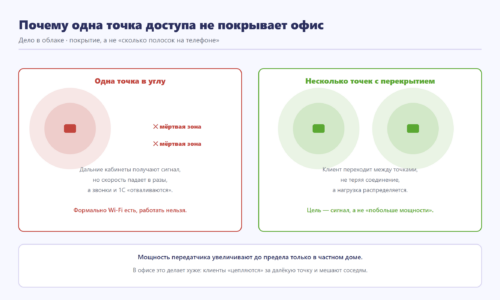
Wi-Fi в офисе страдает по двум причинам: одна точка на всё помещение и соседние сети на тех же каналах. Что делать: планировать точки по площади и препятствиям, использовать 5 ГГц для рабочих устройств, разделять гостевую сеть и корпоративную, не ставить точки доступа в серверной за металлическими шкафами.
Безопасность и VPN
- отдельный пароль на Wi-Fi, регулярная смена;
- гостевая сеть изолирована от внутренних ресурсов;
- VPN для сотрудников, работающих из дома;
- никакого удалённого доступа к серверу напрямую из интернета.
Документация
Хорошая сеть — та, которую можно починить. Схема, список оборудования, адреса, пароли и настройки должны храниться в одном месте. Без этого любой сбой превращается в долгие поиски «кто это настроил».
Кабель и монтаж: что влияет на скорость
- категория: 5e — до 1 Гбит/с на 100 м, 6 — до 10 Гбит/с на коротких участках; для нового офиса берите 6;
- длина: не больше 90 м от коммутатора до розетки, иначе возможны потери и нестабильность;
- трасса: не рядом с силовыми линиями и не «в один канал» с электрикой;
- оконцовка: розетки и патч-панель, а не «скрутки» и не обжатые на весу коннекторы;
- маркировка: каждый кабель подписан с двух сторон — через год это сэкономит часы.
После монтажа каждый порт проверяется кабельным тестером. Это 20 минут работы и гарантия, что «пропадающий интернет» не окажется плохим контактом.
Коммутаторы и VLAN: как разделить сеть
Офисная сеть — это не «одна большая папка». Разделение на сегменты решает три задачи: безопасность, приоритеты и порядок.
- VLAN 10 — офис: рабочие места, печать, интернет;
- VLAN 20 — серверы: 1С, файлы, базы;
- VLAN 30 — гости: только интернет, без доступа внутрь;
- VLAN 40 — камеры и СКУД: отдельный сегмент, чтобы видео не мешало работе.
Коммутатор должен быть управляемым, а порт, куда подключён другой коммутатор или точка доступа, настраивается как trunk. Если бюджет не позволяет управляемые коммутаторы везде, ставьте их хотя бы на ядре сети.
Адресация: DHCP, резервирование, DNS
- DHCP — для рабочих станций; адреса выдаются автоматически, конфликтов нет;
- резервирование по MAC — для принтеров, серверов, камер и коммутаторов: адрес не меняется после перезагрузки;
- отдельный пул — для гостей и для тестовых устройств;
- DNS — внутренние имена серверов, чтобы сотрудники не запоминали IP;
- документация — таблица «адрес → устройство → порт».
Частая ошибка — «статический адрес на всё». Через год никто не помнит, какие адреса заняты, и появляются конфликты.
Wi-Fi: каналы, мощность, роуминг
- точки доступа — несколько с бесшовным роумингом, а не один мощный роутер;
- каналы — 1/6/11 на 2,4 ГГц и разные на 5 ГГц; лучше автоматический выбор;
- мощность — не «на максимум»: перекрытие даёт помехи, а не скорость;
- 5 ГГц — для рабочих ноутбуков, 2,4 ГГц — для старых устройств и гостей;
- гостевая сеть — изолирована от внутренних ресурсов.
После настройки пройдите офис с телефоном и замерьте скорость в рабочих зонах. «Мёртвая зона» в переговорной — это не мелочь, если там проходят видеозвонки.
Проверка сети после монтажа
- Кабельный тестер — все порты, все линии.
- Скорость между двумя ПК (iperf3) — должна быть близка к 1 Гбит/с.
- Пинг до шлюза и до сервера — без потерь и скачков.
- Печать с двух разных машин.
- Wi-Fi в каждой рабочей зоне: сигнал, скорость, переключение между точками.
- Схема сети и пароли — в документации, а не «в голове у подрядчика».
Такая приёмка занимает час и снимает большинство будущих «а у нас интернет пропадает».
Частые вопросы
Можно ли обойтись без управляемого коммутатора?
В маленьком офисе до 10 мест — иногда. Но VLAN, приоритеты и диагностика доступны только на управляемом, и разница в цене небольшая.
Нужен ли отдельный сервер для сети?
Нет. DHCP и DNS обычно живут на роутере или сервере; отдельная машина нужна только в крупных сетях.
Сколько точек Wi-Fi на офис 200 м²?
Обычно 2–3 с учётом стен и перегородок. Точное число — после замера, а не по площади.
Что делать, если кабель уже проложен плохо?
Проверить тестером и заменить проблемные линии. Часто достаточно переобжать коннекторы и убрать «скрутки».
Как выглядит нормальная сеть на 20 мест
Офис на 20 рабочих мест, сервер, два МФУ, 4 камеры. Рабочая схема:
- кабель категории 6: по две розетки на рабочее место (компьютер и телефон/резерв);
- патч-панель и коммутатор в одном шкафу, с маркировкой портов;
- ядро — управляемый коммутатор на 24–48 портов, PoE для камер и точек доступа;
- роутер с резервным каналом (второй провайдер или 4G);
- 2–3 точки доступа с бесшовным роумингом;
- ИБП на коммутатор и роутер — чтобы при сбое питания сеть не падала вместе с сервером.
Такой набор стоит предсказуемо и служит 5–7 лет без «переделок». Дешевле собрать только при условии, что офис не будет расти.
Типичные аварии и что делать
«Вся сеть упала». Чаще всего это петля: два коммутатора соединены двумя кабелями, и трафик зациклился. Лечится отключением одного из кабелей и включением STP/loopback protection.
«Пропадает интернет у одного». Проверяем кабель, порт, адрес. Если адрес в конфликте — два устройства с одинаковым IP, и одно из них «выбивает» другое.
«Не работает камера или точка доступа». Смотрим PoE: хватает ли бюджета питания, не перегружен ли порт, не перегрелся ли коммутатор.
«Медленно вечером». Часто это бэкапы или обновления, которые идут в рабочее время: расписание стоит перенести в ночь.
«Wi-Fi есть, интернета нет». Устройство подключилось к точке без выхода в сеть: проверяем VLAN и шлюз.
Сколько занимает и что учесть
Настройка сети на 20 мест без монтажа кабеля — 1–2 дня: коммутатор, адресация, Wi-Fi, проверка. Монтаж кабеля — отдельный срок и зависит от стен: в готовом офисе с кабель-каналами быстрее, в бетонном — дольше.
Что учесть заранее: запас портов 20–30%, отдельный сегмент для гостей, ИБП в шкафу, маркировка и схема. И договориться, кто отвечает за сеть после сдачи: без этого через полгода «никто не знает, где что».
Пошаговый план настройки сети
1. Обследование (полдня). Считаем рабочие места, сервер, кассы, камеры, принтеры. Отмечаем, где есть розетки, где нужен Wi-Fi, где проходит кабель. Без этого плана дальше — только «на глаз».
2. Схема (1 день). Рисуем: ядро, коммутаторы, точки доступа, сегменты (офис, серверы, гости, камеры), адресация. Согласуем с тем, кто будет этим пользоваться.
3. Монтаж. Кабель, розетки, патч-панель, шкаф, ИБП. Каждый кабель маркируется, каждый порт проверяется тестером.
4. Настройка. Коммутаторы, VLAN, роутер, DHCP с резервированием, DNS, Wi-Fi с роумингом, VPN для удалённых сотрудников.
5. Проверка. Скорость между ПК, пинг до шлюза и сервера, печать, Wi-Fi в рабочих зонах, переключение между точками, гостевой доступ.
6. Документация. Схема, таблица адресов и портов, пароли в защищённом месте, инструкция «что делать, если пропал интернет».
Обычно на офис до 20 мест уходит 2–4 дня без монтажа кабеля. Если кабель уже есть, срок сокращается до 1–2 дней: основное время уходит на проверку и настройку, а не на прокладку.
Отдельно стоит предусмотреть резерв: второй провайдер или 4G-роутер, ИБП на сетевое оборудование и запас портов. Это те 10–15% бюджета, которые спасают от простоя в самый неподходящий день.
Через месяц после запуска полезно провести короткую ревизию: не появились ли новые устройства вне схемы, не забились ли порты, не добавили ли сотрудники «свой» роутер под столом. Именно такие мелочи чаще всего ломают аккуратно собранную сеть.
И зафиксируйте правила: кто может подключать оборудование, куда складывать пароли, кого звать при аварии. Сеть работает стабильно не потому, что её однажды хорошо настроили, а потому что её не ломают повседневными решениями.
Отдельно про резерв: держите копию конфигурации коммутатора и роутера после каждого изменения. Восстановить сеть по памяти можно, но это часы простоя; по файлу конфигурации — минуты. Это же правило касается паролей: они должны быть в одном защищённом месте, а не в переписке и не на стикере в шкафу.
Если офис планирует расти, заложите запас по портам и по питанию: добавить коммутатор проще, чем перекладывать кабель. И заранее решите, где будет стоять второй коммутатор, если появится новый отдел или склад, — тогда расширение займёт день, а не неделю.
И последнее: подпишите шкаф и патч-панель. Через год, когда приедет новый подрядчик или откажет порт, подписанный кабель экономит не минуты, а часы поиска.
И ещё одна практическая деталь: не ставьте коммутатор в тесный шкаф без вентиляции. Перегрев — тихая причина «странных» обрывов, когда сеть работает, а через час начинает терять пакеты.
Задумались о домене вместо локальных учётных записей? Пошаговый план внедрения Active Directory — уровни, контроллеры, DNS, GPO и бэкап.
Хотите отделить гостей и камеры от рабочих мест? Разбор VLAN для офиса — порты, сегменты, маршрутизация и типичные ошибки.
Жалуются на Wi-Fi в дальних кабинетах? Как покрыть офис без мёртвых зон — точки, каналы, PoE и проверка покрытия.
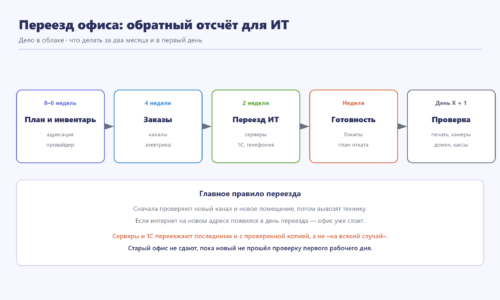
Планируете переезд офиса? ИТ-чек-лист переезда — сроки, порядок включения и что проверить в первый день.
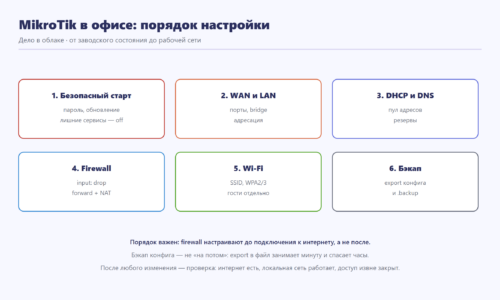
Настраиваете MikroTik в офисе? Разбор настройки и типичных ошибок — firewall, NAT, Wi-Fi и бэкап конфигурации.