«У нас плохой интернет» в половине офисов означает не провайдера, а Wi-Fi: слабый сигнал в дальнем кабинете, перегруз канала у соседей и одна точка доступа, купленная три года назад. Лечится это не покупкой «роутера помощнее», а планированием покрытия.
Разберём, как посчитать точки, какие диапазоны и каналы использовать и что проверить, чтобы видеозвонки не рассыпались в двух шагах от роутера.
Почему одна точка не покрывает офис
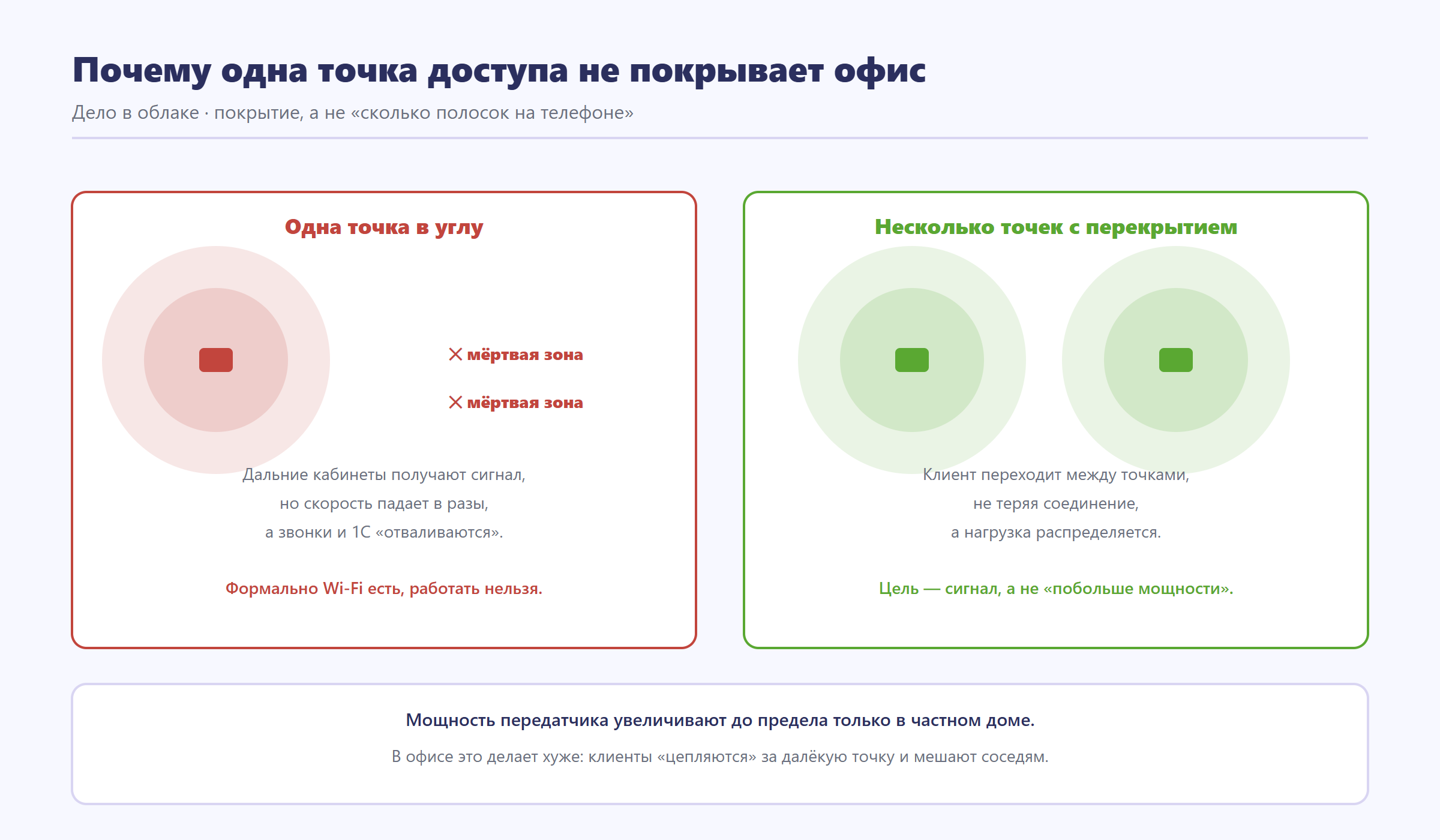
Типовая ошибка — поставить один роутер в углу у интернет-кабеля. Формально Wi-Fi есть везде, но в дальних кабинетах сигнал проходит через две-три стены и падает до уровня, на котором скорость уже не та, а соединение рвётся.
Хуже того, клиенты цепляются за далёкую точку до последнего: телефон показывает одну «полоску», но не переключается, потому что формально сеть ещё видна. В результате человек стоит рядом с точкой доступа и получает скорость с другого конца офиса.
Второй фактор — помехи. В 2,4 ГГц работают соседские сети, Bluetooth, микроволновки и беспроводные мыши. В многоквартирном бизнес-центре эфир настолько плотный, что «одна точка» превращается в лотерею.
Что важнее мощности: сигнал и перекрытие
Мощность передатчика в офисе увеличивают только до определённого предела. Если точка «кричит» на весь этаж, к ней подключаются клиенты из дальних комнат и портят эфир соседям, а сама она не справляется с количеством клиентов.
Правильная схема — несколько точек с умеренной мощностью и зоной перекрытия 15–25%. Клиент должен видеть следующую точку раньше, чем потеряет текущую, и переходить спокойно.
На практике ориентируются на уровень сигнала: уверенная работа — примерно от −65 dBm, на −70 dBm скорость заметно падает, ниже −75 dBm начинаются обрывы. Это не стандарт, а практика, но она хорошо описывает, где заканчивается «нормально» и начинается «мёртвая зона».
Сколько точек нужно
Простое правило для офиса: одна точка на 25–40 рабочих мест при открытой планировке и на 10–20 — при капитальных стенах. Но считать по площади бессмысленно без учёта стен, металлических конструкций, серверной и стеклянных перегородок.
Гораздо полезнее сделать замер: пройти офис с ноутбуком и посмотреть уровень сигнала и скорость в каждой комнате. Это занимает час, но даёт точную картину, где нужна вторая точка и где хватит одной.
Отдельно считайте нагрузку. Точка доступа на 30 клиентов и точка на 60 — разные сценарии: даже при хорошем сигнале канал делится между всеми, и в час пик скорость падает у каждого.
Сколько клиентов держит одна точка
Производители называют десятки клиентов на точку, но это число про подключение, а не про комфортную работу. На практике 20–30 активных ноутбуков на одной точке уже дают заметные просадки в час пик, особенно если кто-то тянет файлы или сидит на видеозвонке.
Поэтому ёмкость считают не по «максимуму из паспорта», а по сценарию: опенспейс на 40 человек лучше закрывать двумя точками, чем одной мощной, — даже если по площади хватило бы одной.
Диапазоны 2,4, 5 и 6 ГГц
2,4 ГГц дальше проходит через стены, но он тесный и медленный. Его стоит оставить для старых устройств, принтеров и IoT, а сотрудников переводить на 5 ГГц.
5 ГГц быстрее и чище, но хуже проходит через препятствия — в дальней комнате за двумя стенами сигнал может быть слабее, чем в коридоре. Именно поэтому в 5 ГГц важнее количество точек, а не мощность.
6 ГГц появился в Wi-Fi 6E и Wi-Fi 7: там много каналов и почти нет соседей, но радиус действия ещё меньше, а старые устройства этот диапазон не видят вообще. Для офиса это хороший вариант «для новых ноутбуков в опенспейсе», но не замена 5 ГГц.
Каналы и ширина
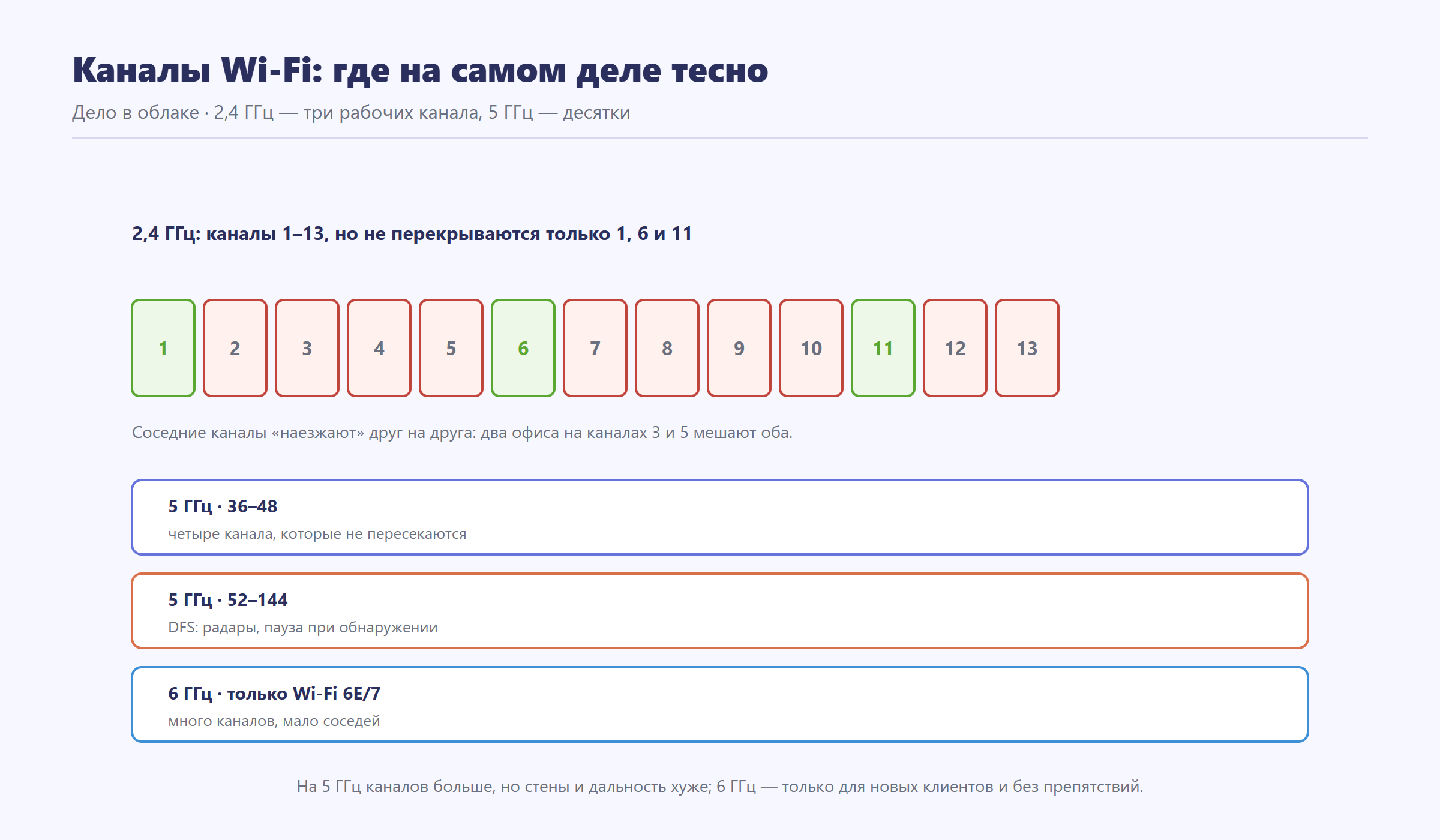
В 2,4 ГГц не пересекаются только каналы 1, 6 и 11 — при ширине 20 МГц. Всё, что между ними, наезжает друг на друга: две соседние сети на каналах 3 и 5 мешают обеим. Если точек больше трёх, 2,4 ГГц уже не хватает, и это нормально — там должны жить только старые устройства.
В 5 ГГц каналов гораздо больше, но часть из них — DFS: они используются радарами, и точка обязана освободить канал, если обнаружит сигнал. Это может дать секундную паузу в работе, поэтому для критичных зон иногда оставляют только не-DFS каналы.
Ширина канала — компромисс. 80 МГц даёт высокую скорость одному клиенту, но занимает больше спектра и чаще ловит помехи; в плотном офисе 40 или даже 20 МГц работают стабильнее, хотя цифра в тесте скорости будет ниже.
Wi-Fi 6, 6E и 7: что реально меняется
Wi-Fi 6 (802.11ax) научился эффективнее обслуживать много клиентов одновременно — это важнее максимальной скорости. Wi-Fi 6E добавил диапазон 6 ГГц, Wi-Fi 7 (802.11be) увеличил ширину каналов и улучшил работу с несколькими потоками.
Для офиса практический вывод простой: если оборудование старое (Wi-Fi 4/5), замена на Wi-Fi 6 даст заметный эффект при том же количестве точек. Гнаться за Wi-Fi 7 стоит, только если есть клиенты, которые его поддерживают, и задачи, которым нужна скорость выше гигабита по воздуху.
И не забывайте про обратную совместимость: новые точки работают со старыми клиентами, но старые клиенты тянут сеть вниз, занимая эфирное время. Иногда дешевле заменить десяток древних адаптеров, чем докупать точки.
Питание и коммутатор
Точки доступа почти всегда питаются по PoE. Стандарт 802.3af даёт до 15,4 Вт, 802.3at — до 30 Вт, 802.3bt — до 90 Вт на порту. Обычной офисной точке хватает af или at, но при покупке коммутатора стоит смотреть на суммарный бюджет питания: десять точек по 30 Вт — это 300 Вт, а не «сколько-нибудь».
Если PoE-коммутатора нет, можно использовать инжекторы, но это лишние блоки питания и точки отказа. Для нового офиса разумнее сразу взять коммутатор с PoE и запасом по портам.
И проверьте, что порты под точки доступа не «зажаты» в 100 Мбит/с: гигабитный линк — минимум, иначе точка упрётся в него раньше, чем в эфир.
Роуминг: как клиент переходит между точками
В идеале переход происходит незаметно. На практике всё зависит от клиента: ноутбук с хорошим адаптером переключится быстро, дешёвый IoT-датчик может держаться за точку до полного обрыва.
Помогают стандарты 802.11k, 802.11v и 802.11r — они подсказывают клиенту, куда переходить, и ускоряют повторную аутентификацию. Поддержка должна быть и на точке, и на клиенте, поэтому в смешанном парке устройств эффект частичный.
Что действительно помогает — не «задирать» мощность и не ставить точки слишком близко друг к другу. Тогда клиенту есть куда переходить, и решение принимается по уровню сигнала, а не по упрямству адаптера.
Гостевая сеть и безопасность
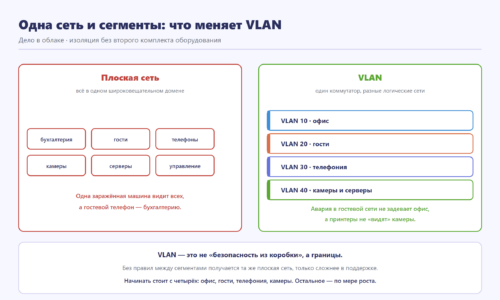
Гостевой Wi-Fi должен быть в отдельном SSID и отдельном VLAN, с изоляцией клиентов и доступом только в интернет. Пароль от гостевой сети не должен совпадать с корпоративным, а сам пароль стоит менять, если он «утечёт» вместе с сотрудником.
Для корпоративной сети минимум — WPA2-Enterprise с RADIUS или WPA3, если оборудование поддерживает. WPA3-SAE устойчивее к подбору пароля, но старые устройства его не увидят, поэтому часто оставляют два SSID.
И отдельно — служебная сеть: панели точек доступа и коммутаторов не должны быть доступны из гостевого сегмента. Это та же логика, что и с VLAN: границы важнее удобства.
Как проверить покрытие
Минимальный набор: телефон или ноутбук с приложением-анализатором, план офиса и час времени. Пройдите по комнатам, отметьте уровень сигнала и скорость, обратите внимание на «провалы» у окон, в переговорных и на складе.
Второй шаг — проверка под нагрузкой: включите видеозвонок и пройдите офис. Именно так проявляются проблемы роуминга, которые не видны в тесте скорости на одном месте.
Если офис большой или планировка сложная, лучше сделать нормальный замер с построением карты покрытия — это дешевле, чем покупать точки наугад и потом переставлять их по жалобам.
Если офис арендный
В арендованном помещении не всегда можно штробить стены и тянуть кабель. Тогда точки ставят на существующие кабельные трассы, используют плоский кабель под плинтусом или схему «точка на каждом кабинете, соединение по воздуху» — но последнее работает только при хорошем сигнале между точками.
Ещё вариант — Mesh-система на 2–3 устройства: она проще в монтаже, но каждое «прыжок» по воздуху уменьшает скорость, поэтому для 20+ человек это компромисс, а не решение.
Типичные ошибки
Одна точка на весь офис. Дальние кабинеты получают сигнал, но не скорость.
Максимальная мощность. Клиенты цепляются за далёкую точку и мешают всем.
Каналы «на глаз». Соседние каналы в 2,4 ГГц конфликтуют, и виноватым оказывается провайдер.
Ширина 80 МГц везде. В плотном эфире это меньше стабильности, а не больше скорости.
Гости в корпоративном SSID. Изоляции нет, пароль знает каждый посетитель.
Экономия на PoE-коммутаторе. Инжекторы и блоки питания превращаются в отдельную зону отказов.
Частые вопросы
Хватит ли одной точки на офис 100 м²?
Часто да, если планировка открытая и нет толстых стен. Для 150–200 м² с кабинетами обычно нужны две-три точки.
Нужен ли Wi-Fi 6, если интернет 100 Мбит/с?
Да, но не ради максимальной скорости: Wi-Fi 6 лучше обслуживает много клиентов одновременно, а это как раз офисная проблема.
Почему в 2,4 ГГц всё медленно?
Диапазон узкий и забит соседями и бытовыми устройствами. Для рабочих ноутбуков используйте 5 ГГц, а 2,4 оставьте старым устройствам.
Можно ли объединить точки в одну сеть?
Да, с одним SSID и бесшовным роумингом — при поддержке 802.11k/v/r и нормальном перекрытии. Без перекрытия роуминг не заработает.
Как понять, что точка перегружена?
По числу клиентов и скорости в час пик: если рядом с точкой скорость падает вечером, когда все работают, дело не в сигнале, а в ёмкости.
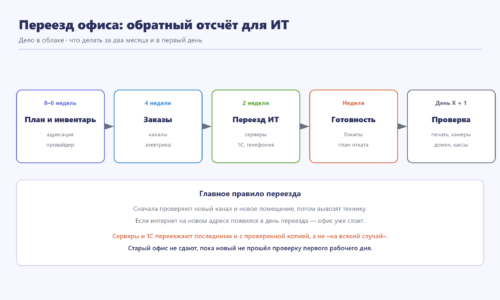
Планируете переезд офиса? ИТ-чек-лист переезда — сроки, порядок включения и что проверить в первый день.
Полезные ссылки
- Настройка сети и защита — Wi-Fi, файрвол, VPN, сегментация
- Настройка сетевого оборудования
- Обслуживание серверов
- Как настроить локальную сеть в офисе
- VLAN в офисе — отдельный сегмент для гостей и камер
- Как выбрать интернет для офиса
- Прайс-лист
- Бесплатный ИТ-аудит
Жалуются на Wi-Fi в дальних кабинетах? Оставьте заявку — замерим покрытие и предложим схему точек под ваш офис.