MikroTik любят в офисах за соотношение цены и возможностей: за небольшие деньги получаешь маршрутизатор, который умеет VLAN, VPN, firewall, DHCP и точку доступа — и всё это настраивается одинаково на разных моделях. Плата за это — RouterOS, где по умолчанию включено много всего, а половина настроек выглядит незнакомо.
Разберём, с чего начать, в каком порядке настраивать и какие ошибки встречаются в офисах чаще всего.
Почему MikroTik выбирают для офиса
Причины простые: функциональность выше, чем у «домашних» роутеров, цена ниже, чем у корпоративных вендоров, а одна и та же RouterOS работает и на маленькой точке, и на коммутаторе, и на маршрутизаторе. Настроив одно устройство, вы понимаете остальные.
Вторая причина — управляемость. VLAN, отдельные сети для гостей и камер, VPN для удалённых сотрудников, приоритет для телефонии — всё это делается без покупки отдельного оборудования.
Минус тоже понятен: RouterOS не прощает небрежности. Устройство с заводскими настройками работает, но остаётся открытым наружу, если не настроить firewall и не закрыть лишние сервисы.
Отдельный плюс — сообщество и документация: на большинство типовых вопросов уже есть разобранные примеры, а настройки одинаковы на всех моделях.
Какие устройства бывают
Для офиса до 30 человек обычно берут настольный маршрутизатор с Wi-Fi (серия hAP) или проводной маршрутизатор плюс отдельные точки доступа. Если нужна коммутация на 24–48 портов с PoE — это серия CRS, если большая нагрузка и VPN — CCR.
Виртуальная версия (CHR) ставится на сервер или в облако: удобно, когда нужен только маршрутизатор без железа. Но для офиса с реальным каналом и Wi-Fi чаще выбирают физическое устройство.
Главное правило выбора: смотреть не на «максимальную скорость», а на число портов, наличие PoE и запас по производительности для VPN и firewall.
RouterOS 7: что важно знать
Актуальная ветка — RouterOS 7: на конец 2026 года стабильная линейка 7.24, а для консервативных внедрений есть long-term ветки 7.20 и 7.23. Устройства постарше иногда остаются на 6.49, которую MikroTik продолжает поддерживать, но новые возможности и часть исправлений выходят только в семёрке.
Практический вывод: если устройство поддерживает RouterOS 7 — обновляйтесь до стабильной или long-term ветки и не смешивайте произвольные версии на разных устройствах без причины.
Шаг 1. Безопасный старт
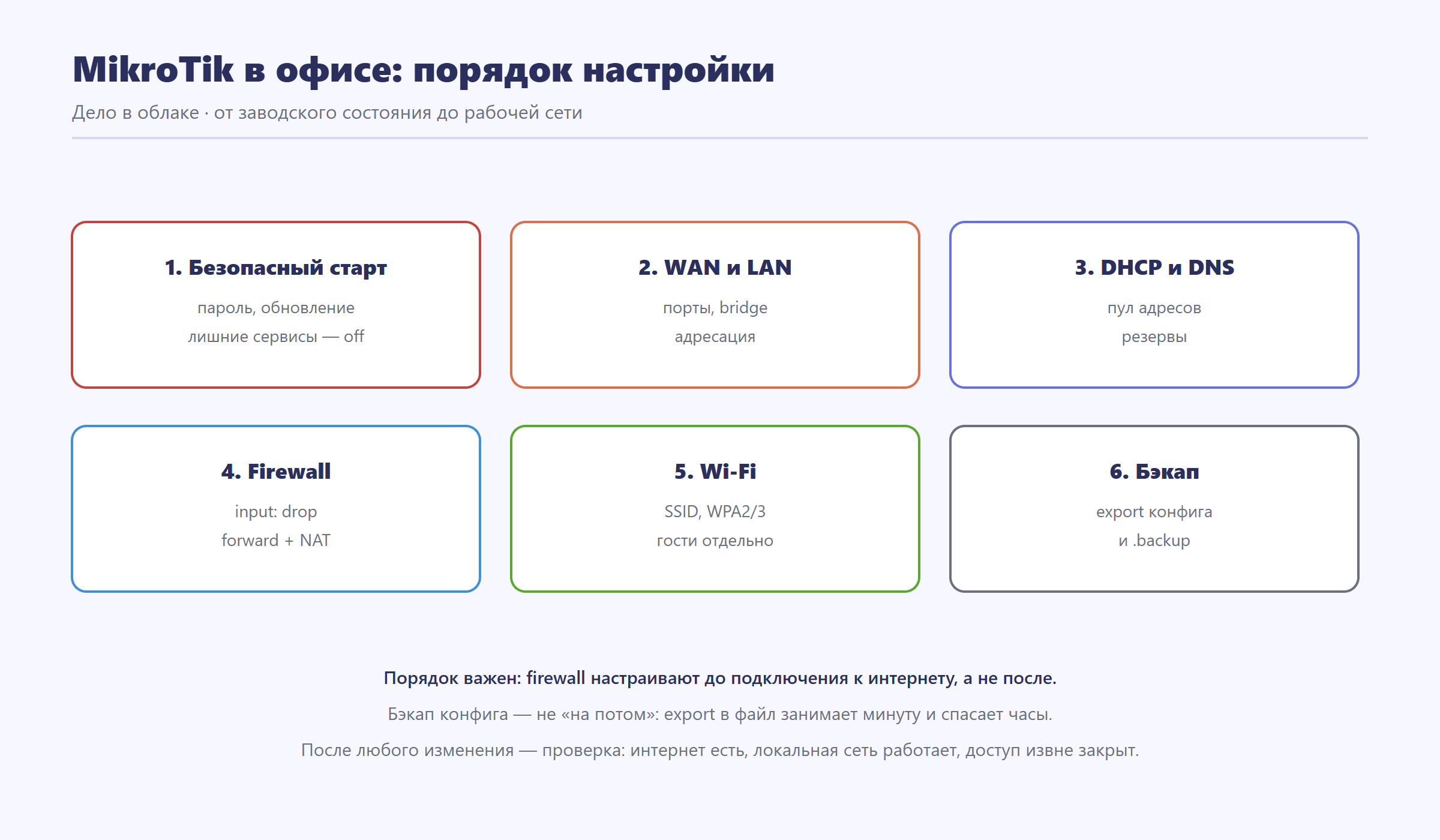
Первое, что делают на новом устройстве, — меняют пароль администратора и обновляют RouterOS. Заводские пароли и старые прошивки — самая частая причина, по которой MikroTik оказывается в чужих руках.
Дальше отключают всё, что не используется: telnet, ftp, api, а также доступ к WinBox и веб-интерфейсу с внешнего интерфейса. Управление должно быть доступно только из локальной сети или через VPN.
И проверьте список пользователей: кроме вашей учётной записи там не должно быть ничего лишнего. На б/у оборудовании это первое, что нужно смотреть.
После этих шагов устройство можно подключать к интернету и настраивать сеть — уже без риска, что кто-то зайдёт снаружи.
Шаг 2. Порты, bridge и адресация
Определите, какой порт смотрит в интернет (WAN), а какие — в локальную сеть. Локальные порты объединяются в bridge, ему назначается адрес шлюза — например, 192.168.10.1/24.
WAN-порт либо получает адрес по DHCP от провайдера, либо настраивается статически. Если провайдер выдаёт PPPoE, соединение поднимается отдельно, а WAN-порт остаётся служебным.
Не смешивайте роли: порт, который смотрит наружу, не должен быть в bridge с локальными. Иначе локальная сеть окажется в одном широковещательном домене с интернетом, а firewall будет работать непредсказуемо.
Шаг 3. DHCP и DNS
DHCP-сервер настраивается на bridge: пул адресов, шлюз, DNS. Шлюзом указывается адрес самого MikroTik, DNS — либо он же (с включённым кэшем), либо внутренний DNS-сервер, если он есть.
Статические адреса лучше выдавать по DHCP с привязкой к MAC: принтеры, камеры, серверы и точки доступа получат постоянные адреса, но не будут висеть в виде «кто-то вручную прописал и забыл».
И зарезервируйте диапазон адресов, который DHCP не выдаёт, — под оборудование и ручную настройку. Иначе рано или поздно адрес принтера совпадёт с адресом ноутбука.
Шаг 4. Firewall и NAT
Firewall в RouterOS строится по цепочкам: input — трафик к самому роутеру, forward — трафик через роутер, output — от роутера. Базовая логика: отбрасывать invalid, разрешать established/related, разрешать нужное из локальной сети и запрещать всё остальное на input.
NAT настраивается на WAN-интерфейсе (masquerade). Важно, что NAT — не замена firewall: правило маскарадинга не должно открывать доступ извне внутрь.
Проброс портов делайте только там, где он действительно нужен, и с ограничением по адресу источника, если это возможно. Каждый открытый наружу порт — это отдельный риск, а не «мелочь».
Шаг 5. Wi-Fi
На устройствах с Wi-Fi настройте отдельные SSID для сотрудников и гостей, разные пароли и, если поддерживается, разные VLAN. Гостевой SSID — только интернет, без доступа к локальной сети.
Безопасность — WPA2 или WPA3, если клиенты поддерживают. WPA/WEP и открытые сети в офисе недопустимы, даже «временно».
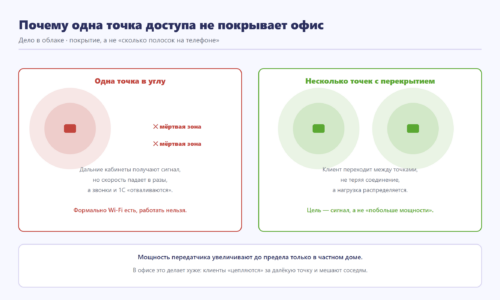
И не задирайте мощность: в офисе с несколькими точками лучше умеренная мощность и нормальное перекрытие, чем одна «кричащая» точка, к которой цепляются все.
После настройки Wi-Fi проверьте не «сколько полосок», а реальную работу: видеозвонок в дальнем кабинете и скорость на нескольких устройствах одновременно. Именно так проявляются перегруз и плохое перекрытие.
Шаг 6. Обслуживание: обновления, логи, бэкап
Раз в месяц проверяйте обновления RouterOS и читайте, что изменилось: в стабильных релизах бывают и новые функции, и исправления безопасности. Обновляйтесь в окно обслуживания, а не в разгар рабочего дня.
Перед обновлением сохраните export и .backup: если новая версия изменит поведение, откатиться будет проще. И обновляйте по одному устройству, а не всю сеть сразу.
Включите отправку логов на внешний сервер или хотя бы регулярно смотрите журнал: попытки входа, ошибки интерфейсов, падения PPPoE — всё это видно там раньше, чем в жалобах.
И делайте два бэкапа: export конфигурации в текстовый файл (его можно прочитать и сравнить) и бинарный .backup (восстанавливается целиком). Храните их вне устройства.
VPN для сотрудников
Удалённый доступ — почти обязательная функция офисного роутера. В RouterOS есть несколько вариантов, но для офиса важнее не протокол, а правила: кто подключается, к чему получает доступ и как отзывается доступ при увольнении.
Практика: отдельный пул адресов для VPN, отдельная учётная запись на сотрудника (не одна общая на всех), доступ только к нужным подсетям, а не ко всей сети. И включённый журнал подключений — по нему видно, кто и когда входил.
Если нужен доступ подрядчику, ему выдаётся временная учётка с ограничением по адресу и сроку. «Постоянный доступ на всякий случай» — это привычка, из которой потом вырастают инциденты.
Приоритет телефонии и QoS
Голос не терпит очередей: если кто-то скачивает файл, звонок начинает «квакать». На MikroTik это решается простой очередью с приоритетом для голосового трафика — по портам или по меткам DSCP, которые ставит IP-АТС.
Настраивать полноценный QoS на все виды трафика в офисе обычно не нужно: достаточно выделить голос и, при желании, ограничить скачивание на гостевой сети.
И проверьте, что телефоны действительно попадают в нужную очередь: правило, которое никто не проверял, часто оказывается нерабочим.
Проверка после настройки
После базовой настройки пройдите пять проверок. Первая: интернет работает с рабочего места, а не только с роутера. Вторая: локальная сеть видит принтеры и серверы по именам, а не только по IP.
Третья: с внешнего адреса не открываются WinBox, веб-интерфейс и SSH. Четвёртая: гостевая сеть не видит внутренние адреса. Пятая: после перезагрузки роутера всё поднимается само, без ручных действий.
Эти пять пунктов занимают пятнадцать минут и закрывают большинство сюрпризов, которые обычно всплывают через неделю.
Типичные ошибки
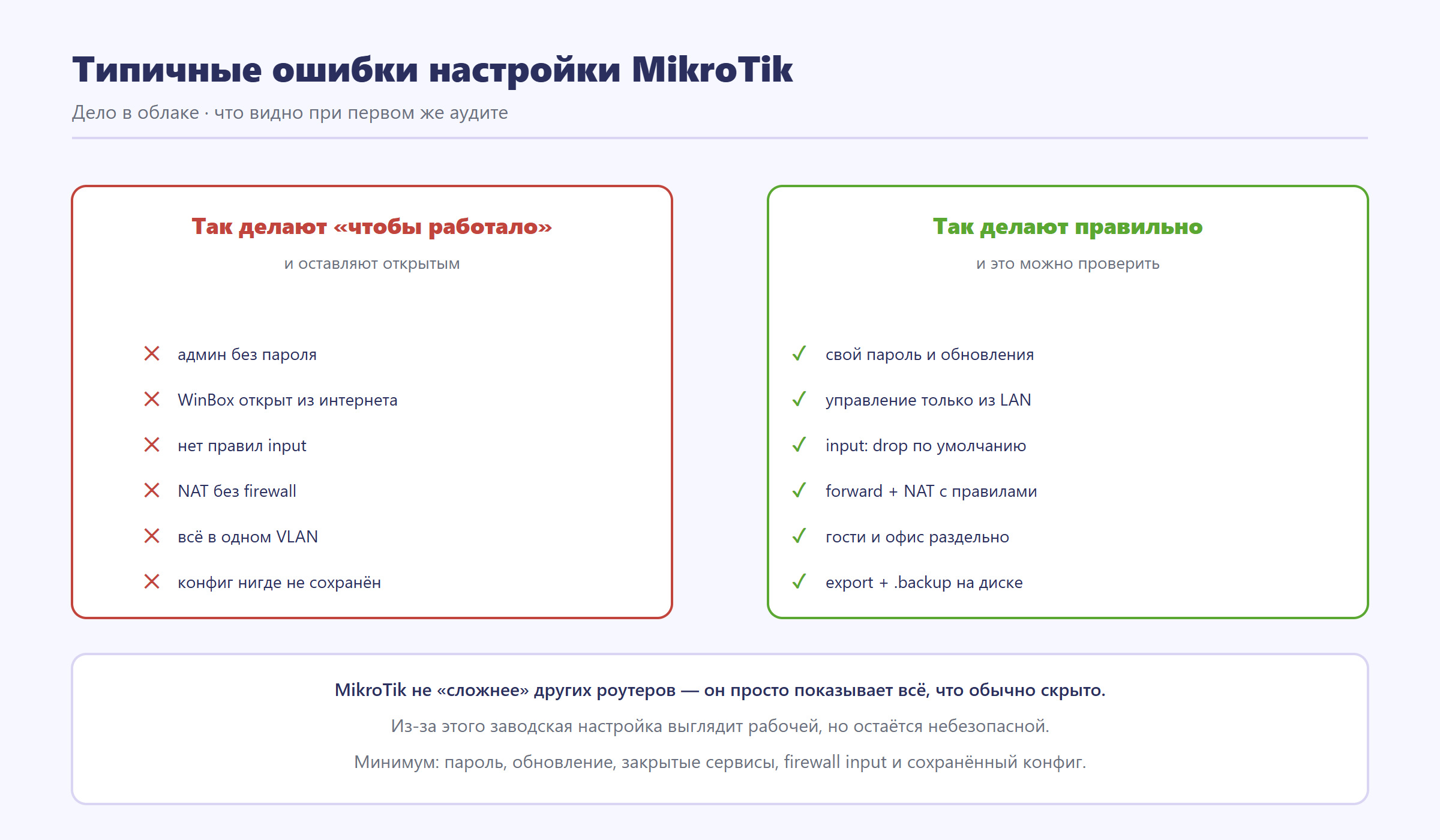
Оставить админку без пароля или с заводским. Устройство становится частью чужой ботнет-сети.
Открыть WinBox из интернета. Порт 8291 не должен быть доступен снаружи — только из локальной сети или через VPN.
Не настроить input. Роутер отвечает на всё, что к нему приходит, включая попытки подбора пароля.
NAT без firewall. Проброс портов «чтобы работало» открывает внутренние сервисы наружу.
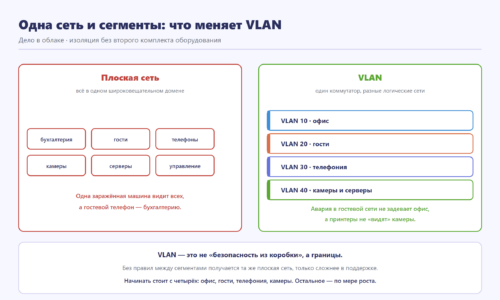
Всё в одном VLAN. Гости, камеры и бухгалтерия видят друг друга.
Не сохранить конфиг. После сброса или замены устройства настройку восстанавливают по памяти.
Когда MikroTik — не лучший выбор
Если в офисе нет человека, который готов разбираться в RouterOS, и нет подрядчика — лучше взять устройство с более простой настройкой. MikroTik окупается гибкостью, но требует обслуживания.
Для очень больших сетей с сотнями правил и сложной маршрутизацией иногда проще корпоративное решение с поддержкой вендора. Для офиса до 50–100 человек MikroTik обычно более чем достаточен.
Частые вопросы
Сложно ли настроить MikroTik с нуля?
Базовую схему «интернет, локальная сеть, Wi-Fi, firewall» опытный специалист настраивает за час-два. Сложность появляется с VPN, VLAN и нестандартными схемами.
Можно ли обновляться до RouterOS 7 на старом устройстве?
Не на всех моделях: часть старых устройств остаётся на 6.49. Проверьте модель на сайте MikroTik перед обновлением — неудачная попытка может потребовать восстановления через Netinstall.
Нужен ли отдельный firewall, если есть MikroTik?
Для офиса до нескольких десятков человек встроенного firewall обычно достаточно. Отдельное устройство нужно при сложных правилах, терминации VPN и требованиях аудита.
Как сделать гостевой Wi-Fi без доступа внутрь?
Отдельный SSID в отдельном VLAN и правило, разрешающее только интернет. Без VLAN гости окажутся в одной сети с рабочими местами.
Что делать, если забыли пароль?
Сброс к заводским настройкам и восстановление из резервной копии конфигурации. Поэтому бэкап делают сразу после настройки, а не «когда-нибудь».
Полезные ссылки
- Настройка сетевого оборудования — MikroTik, Cisco, Keenetic
- Настройка сети и защита — сегментация, VPN, firewall
- Кибербезопасность — защита периметра и доступов
- VLAN в офисе
- Wi-Fi без мёртвых зон
- Как настроить локальную сеть
- Прайс-лист
- Бесплатный ИТ-аудит
Купили MikroTik и не уверены, что он закрыт снаружи? Оставьте заявку — проверим настройки, firewall и доступы, приведём к безопасной схеме.