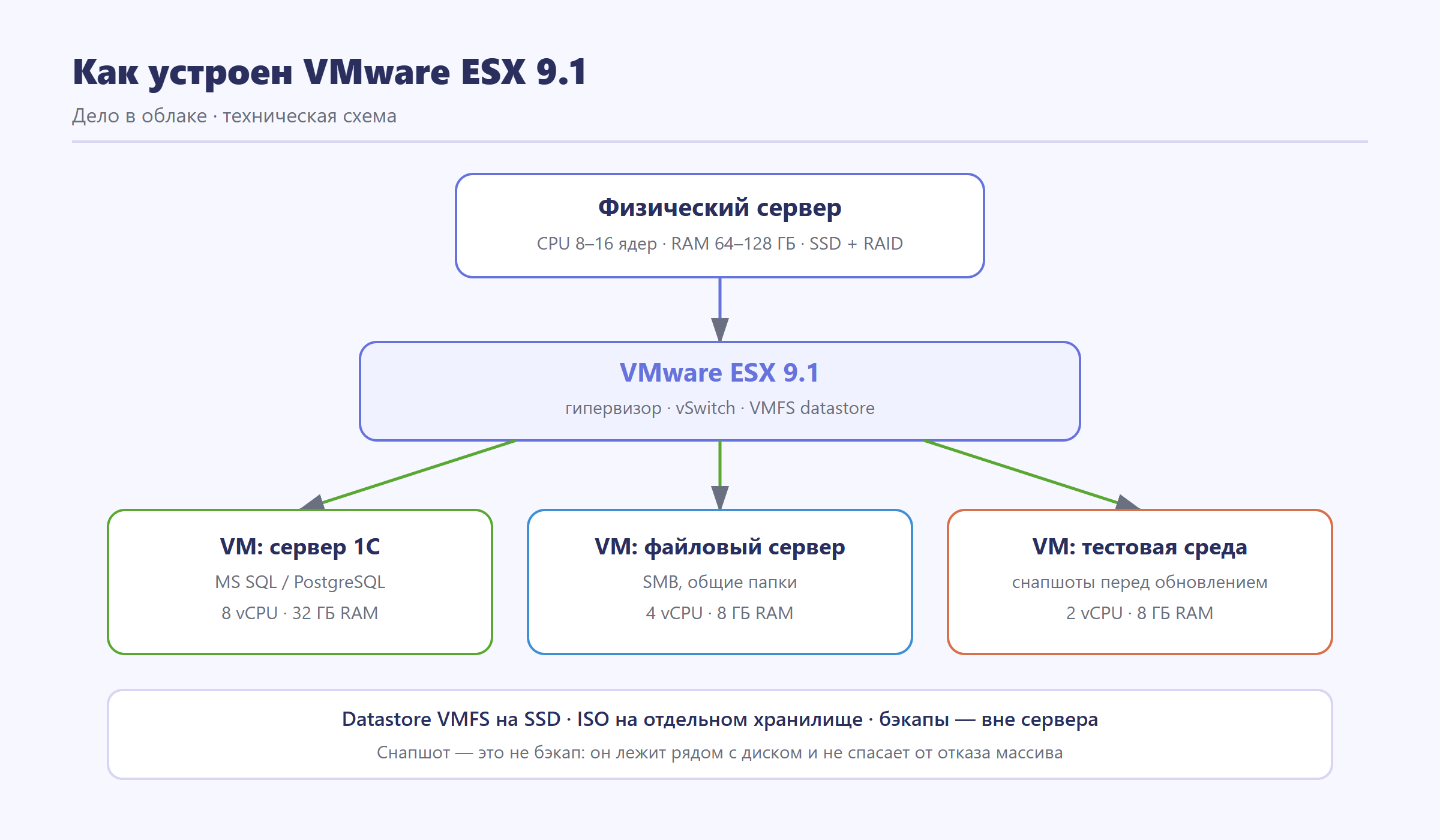
VMware ESX (до 9-й версии продукт назывался ESXi) — промышленный гипервизор: тонкий слой ПО, который ставится прямо на железо и делит один сервер на несколько виртуальных машин. В отличие от Proxmox, здесь нет встроенных контейнеров и «всё в одном»: ESXi — это только виртуализация, а управление, бэкапы и мониторинг подключаются отдельными продуктами.
Ниже — установка и базовая настройка ESX 9.1, а также честное сравнение с Proxmox: где ESXi оправдан, а где вы переплатите за то, что не используете.
Что такое ESXi и кому он нужен
ESXi — гипервизор первого типа: он загружается вместо операционной системы, а не работает внутри неё. Отсюда его сильные стороны — предсказуемая производительность и небольшая поверхность атаки: на хосте нет «лишних» служб.
- Офис с 3–10 серверами, где нужна консолидация и снапшоты перед обновлениями.
- Компании с требованиями к вендорской поддержке — когда важно, чтобы был производитель и SLA, а не форум.
- Инфраструктура с VMware-специалистами и уже купленными лицензиями.
Если сервер один и на нём только 1С — ESXi избыточен: Proxmox закроет задачу бесплатно и с встроенными бэкапами.
Лицензии: что важно знать до установки
Сам гипервизор скачивается бесплатно, но бесплатная версия — не «полный ESXi без оплаты». Ограничения существенные:
- нет vCenter — управление только по одному хосту, без единой панели;
- нет кластера, HA и vMotion — отказоустойчивость и живая миграция недоступны;
- API ограничен — многие системы резервного копирования не могут снимать копии с бесплатного хоста;
- нет официальной поддержки — только сообщество.
Практический вывод: если планируете бэкапы через Veeam и хотите спать спокойно, считайте стоимость лицензии до установки. Иначе получится «поставили бесплатно, а бэкапить нечем».
Требования к железу
- Совместимость. Проверьте сервер в HCL производителя — ESXi капризен к контроллерам RAID и сетевым картам.
- Процессор: 8+ ядер, VT-x/AMD-V, поддержка EVC если планируете кластер.
- Память: 64–128 ГБ; гипервизору нужно 8–12 ГБ, остальное — VM.
- Диски: SSD/NVMe в RAID, отдельный массив под datastore.
- Сеть: 2 порта 1 Гбит/с минимум, лучше 10 Гбит/с для хранилища и миграций.
- ИБП с корректным выключением хоста — обязателен.
Установка ESX 9.1
- ISO и флешка. Запишите образ ESX 9.1 на флешку (Rufus, режим UEFI).
- BIOS. Включите виртуализацию, отключите энергосбережение, выставьте загрузку с флешки.
- Установка. Выберите диск (не тот, где данные!), задайте пароль root — длинный и уникальный.
- Первый запуск. В консоли (DCUI) задайте статический IP, маску, шлюз, DNS и hostname.
- Веб-интерфейс. Откройте
https://IP/ui, войдите как root.
Важно: ESXi не поддерживает «установку рядом с Windows». Он занимает диск целиком, поэтому под систему берите отдельный носитель или ставьте на RAID-массив, а данные — на VMFS-datastore.
Первичная настройка
- Лицензия. Введите ключ (или оставьте бесплатный режим, понимая ограничения).
- Datastore. Создайте VMFS на свободном массиве; имя — по схеме (например,
ds-ssd-01). - Время. NTP-сервер и правильный часовой пояс — иначе журналы и снапшоты будут «съезжать».
- DNS и hostname — по схеме; это пригодится для vCenter и бэкапов.
- Хранилище ISO — отдельная папка или datastore, чтобы не смешивать с дисками VM.
Создание виртуальной машины
Мастер «Create / Register VM» спрашивает немного, но ошибиться легко:
- гостевая ОС — выбирайте точно (Windows Server 2022, Ubuntu 64-bit), от этого зависит набор устройств;
- диск — «Thin provision» экономит место, но следите за фактическим заполнением datastore;
- сеть — port group, а не «просто сеть»: от этого зависит VLAN;
- VMware Tools — установите сразу: без них нет корректного выключения, синхронизации времени и части мониторинга;
- снапшот перед обновлением — снимите и удалите через день: снапшоты растут и замедляют диск.
Сеть: vSwitch и VLAN
В ESXi нет «мостов» как в Proxmox — есть виртуальные коммутаторы (vSwitch) и группы портов:
- vSwitch0 — управление и рабочие VM;
- отдельный vSwitch — хранилище (iSCSI/NFS) и миграции;
- port group с VLAN ID — серверный сегмент, офис, гости;
- правило: управление не должно быть в той же группе портов, что и гости.
VLAN-теги должны совпадать на физическом коммутаторе (trunk) и в port group — иначе VM просто не увидит сеть.
Бэкапы: снапшот — не бэкап
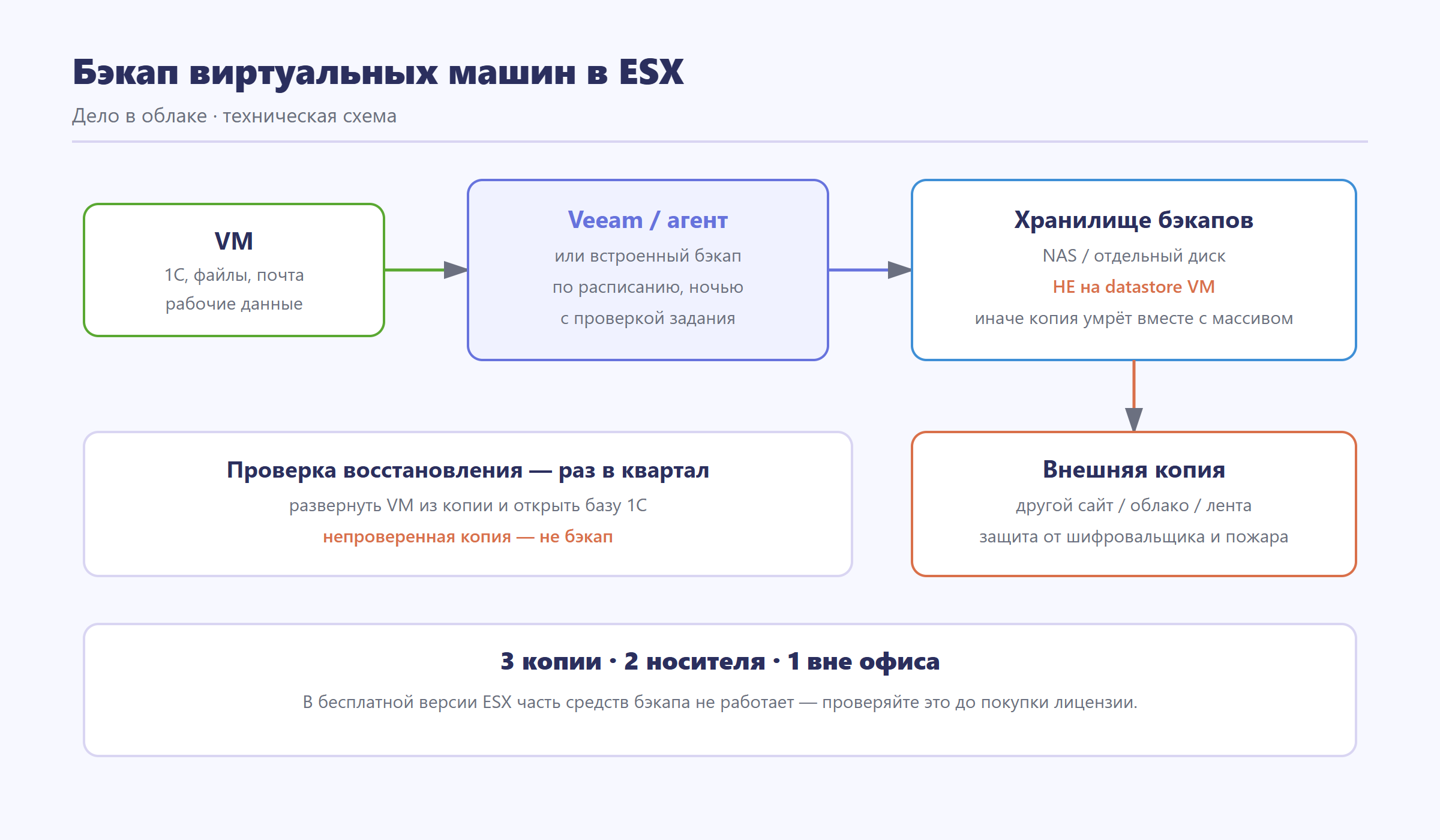
Это главная ошибка новичков. Снапшот фиксирует состояние диска для отката, но лежит на том же datastore: отказ массива, шифровальщик или ошибка с удалением — и «копии» нет.
Рабочая схема:
- резервное копирование через Veeam (или агент внутри VM, если хост бесплатный);
- ежедневно, ночью, с проверкой задания;
- хранилище копий — отдельный NAS, не datastore;
- вторая копия — вне офиса;
- раз в квартал — тестовое восстановление.
Безопасность
- root — длинный пароль, отдельная учётная запись для администраторов;
- SSH — выключен, включается только на время работ;
- firewall ESXi — 443 и 22 только с доверенных адресов;
- обновления — по расписанию, с тестовым окном;
- резерв конфигурации — экспорт настроек хоста (иначе восстановление после сбоя флешки займёт часы).
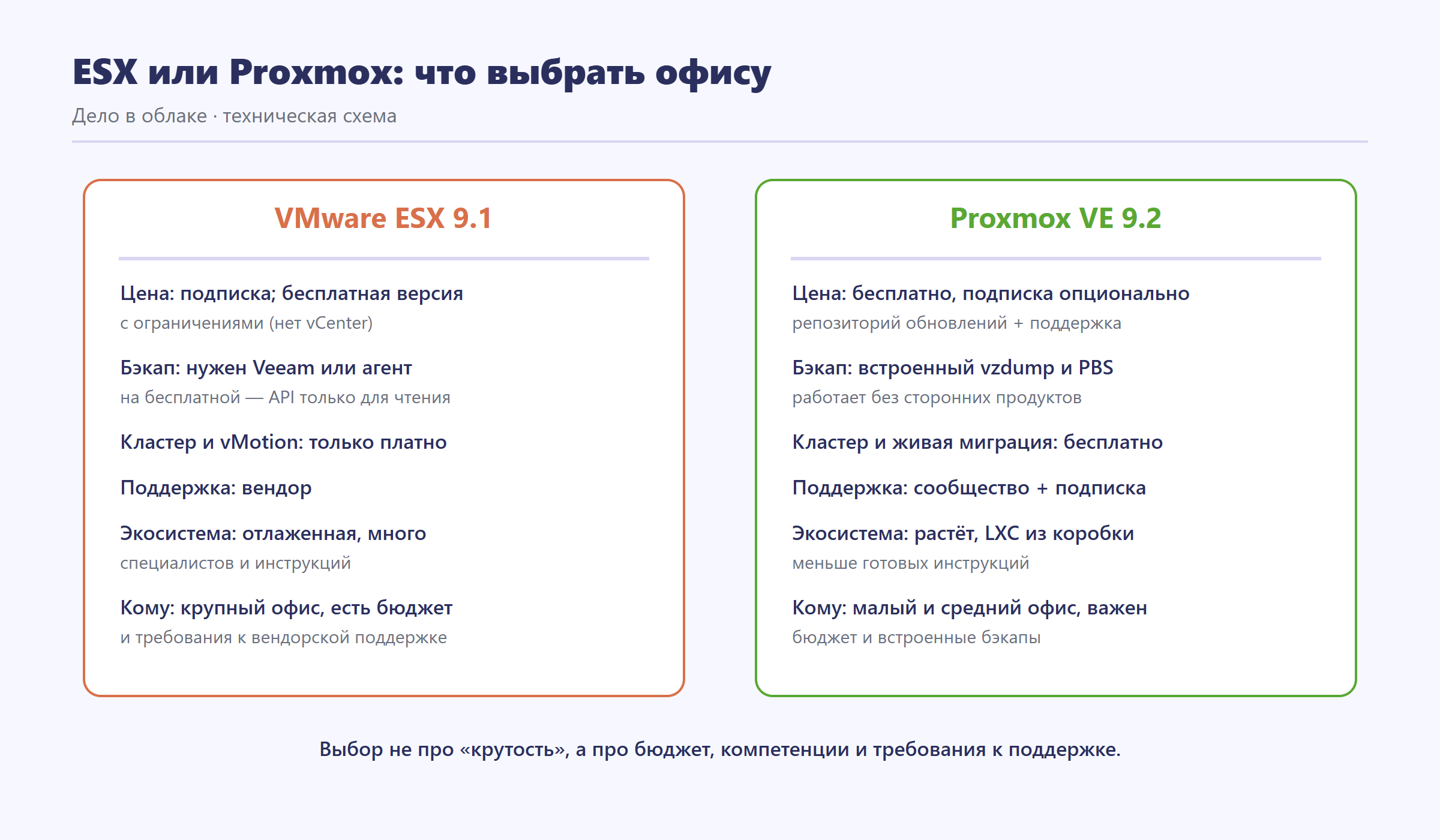
ESXi или Proxmox: сравнение
Коротко по пунктам, которые реально влияют на офис:
- Цена. Proxmox бесплатен полностью; ESXi бесплатен с ограничениями, а нужные функции — по подписке.
- Бэкап. В Proxmox встроены vzdump и PBS; в ESXi нужен Veeam или агент.
- Кластер. В Proxmox — бесплатно (нужен кворум); в ESXi — только платно.
- Экосистема. У VMware больше готовых инструкций и специалистов; у Proxmox — проще и дешевле.
- Поддержка. VMware — вендор; Proxmox — сообщество или подписка.
Для офиса до 50 человек с одним-двумя хостами Proxmox обычно выгоднее и проще. ESXi выбирают, когда есть требования к вендорской поддержке, уже купленные лицензии или штат, знающий VMware.
Типичные ошибки
- Поставить ESXi на диск с данными — он сотрёт разметку.
- Остаться на бесплатной версии без возможности бэкапа.
- Считать снапшоты резервными копиями.
- Не установить VMware Tools.
- Сделать управление в той же VLAN, что и гости.
- Забыть про NTP — «плавающее» время ломает журналы и аутентификацию.
- Не сохранить конфигурацию хоста после настройки.
Чек-лист после установки
- лицензия введена (или ограничения осознаны);
- datastore создан, ISO отдельно;
- NTP, DNS, hostname настроены;
- vSwitch и port group с нужными VLAN;
- VM созданы, Tools установлены;
- бэкап настроен и проверен восстановлением;
- SSH выключен, доступ ограничен;
- экспорт конфигурации хоста сохранён.
Частые вопросы
ESX 9 бесплатный?
Гипервизор можно скачать и использовать бесплатно, но без vCenter, кластера и с ограниченным API. Для бэкапов и отказоустойчивости нужна лицензия.
Можно ли поставить ESXi на обычный компьютер?
Технически иногда да, но без совместимого контроллера и сетевой карты будут проблемы. Для офиса берите сервер из HCL.
Сколько VM потянет один хост?
Считайте по памяти и дискам. На 128 ГБ — обычно 6–10 VM офисного профиля; тяжёлые СУБД упираются в IOPS.
Можно ли перенести VM с Proxmox в ESXi?
Да, через экспорт в OVF/OVA или переустановку гостевой системы с переносом данных. Второй путь часто быстрее и надёжнее.
Что с лицензиями Windows внутри VM?
На каждую VM нужна отдельная лицензия; OEM не подходит для виртуализации. Подбираем редакции — см. лицензирование ПО.
Как перенести существующий сервер в ESXi
Перенос «железного» сервера в виртуальную машину называется P2V. Работает это не всегда гладко, поэтому порядок такой:
- Инвентаризация. Что за система, сколько дисков, есть ли аппаратные ключи и специфические драйверы.
- Окно. Согласуйте время простоя: конвертация и проверка занимают от нескольких часов.
- Копия. Перед конвертацией — полный бэкап или образ диска. Если что-то пойдёт не так, вы вернётесь к рабочему состоянию.
- Конвертация. VMware vCenter Converter, сторонние средства или «чистая установка + перенос данных».
- Проверка. Загрузка, сеть, службы, 1С и СУБД, права доступа, печать, кассы.
- Переключение. Старый сервер выключаем, но не удаляем 1–2 недели — как страховку.
На практике «чистая установка + перенос базы» часто быстрее и надёжнее конвертации: вы получаете предсказуемую систему без накопленного за годы «мусора».
Мониторинг и обслуживание
ESXi стабилен, но не самодостаточен. Что держать под контролем:
- заполнение datastore — при 85–90% начинаются проблемы со снапшотами и тонкими дисками;
- состояние дисков и RAID — по вендорскому средству или IPMI;
- снапшоты — их не должно быть «на всякий случай»: они растут и замедляют ввод-вывод;
- задания бэкапа — выполнены ли, есть ли ошибки;
- обновления — по расписанию, с проверкой совместимости;
- экспорт конфигурации хоста — после каждого изменения.
Отдельный пункт — носитель, на котором стоит сам гипервизор. Если это USB-флешка или SD-карта, держите её копию: выход из строя носителя — типовая причина «сервер есть, а ESXi не грузится». Восстановление занимает 20–30 минут, если копия конфигурации есть, и несколько часов, если нет.
Раз в год полезно пересматривать ресурсы: что съедает память, какие VM простаивают, не пора ли добавить диски. Это дешевле, чем аварийная замена сервера в разгар отчётного периода.
Нужен ли второй хост
Один сервер — это единая точка отказа: пока он лежит, лежит всё. Второй хост решает проблему, но стоит денег, поэтому решение принимают по двум простым вопросам.
- Сколько стоит час простоя? Если 1С нужна бухгалтерии только в отчётный период, а почта живёт в облаке — второй хост можно не покупать, достаточно быстрого восстановления из копии.
- Как быстро нужно вернуться? Восстановление VM из бэкапа — это часы. Второй хост с копией — минуты, но требует регулярной синхронизации.
Компромисс, который часто выбирают офисы: основной хост плюс недорогой резервный сервер с теми же дисками и заранее подготовленной конфигурацией. Даже без кластера это сокращает восстановление с «полдня» до «часа», а стоит заметно меньше полноценной отказоустойчивой схемы.
Команды esxcli
SSH включается в DCUI (Troubleshooting Options) и выключается сразу после работ. Дальше — команды, которые нужны чаще всего.
# Сеть: список коммутаторов и групп портов
esxcli network vswitch standard list

# Отдельный порт-групп под серверный сегмент + VLAN 20
esxcli network vswitch standard portgroup add -p "VM-Servers" -v vSwitch0
esxcli network vswitch standard portgroup set -p "VM-Servers" --vlan-id 20

# Хранилища и железо
esxcli storage filesystem list
esxcli hardware memory get
esxcli hardware cpu global get

# NTP (иначе снапшоты и журналы «плывут»)
esxcli system ntp set -s pool.ntp.org
esxcli system ntp set --enabled true

# Снапшот из консоли (VMID из vim-cmd vmsvc/getallvms)
vim-cmd vmsvc/getallvms
vim-cmd vmsvc/snapshot.create 100 przed-obnovleniem "перед обновлением 1С" 0 0
vim-cmd vmsvc/snapshot.removeall 100

# Бэкап конфигурации хоста (сохраните файл вне сервера!)
vim-cmd hostsvc/firmware/sync_config
vim-cmd hostsvc/firmware/backup_config
Последняя команда возвращает ссылку на .tgz с конфигурацией — её нужно скачать и положить рядом с документацией. Восстановление из этого файла занимает минуты вместо часов ручной перенастройки.
Сколько ресурсов выделять
- Память: сумма VM + 8–12 ГБ гипервизору. Если не влезает — уменьшайте не «на глаз», а по факту потребления в гостевой системе.
- Сервер 1С на 15–25 пользователей: 8 vCPU, 32 ГБ, отдельный datastore на SSD. Правило то же, что и в Proxmox: база упирается в диски, а не в ядра.
- Datastore: держите свободными 15–20%. При 85% начинают «тормозить» снапшоты и thin-диски, а бэкап может не найти место.
- Thin provisioning экономит место, но требует контроля: виртуальный размер не равен занятому.
- Снапшот растёт со скоростью изменения данных: 50 ГБ изменений в сутки — это десятки гигабайт за неделю, которые лежат «рядом» и замедляют диски.
Диагностика: где смотреть, когда «всё тормозит»
# esxtop — главный инструмент: d = диски, n = сеть, m = память
esxtop
#   в режиме дисков смотрите: DAVG (задержка, мс), KAVG (ядро), QUED (очередь)
#   норма для SSD: DAVG < 5–10 мс; если 50–100 — проблема в хранилище

# Здоровье дисков и контроллера
esxcli storage core device list
esxcli storage core device smart get -d naa.XXXXXXXX

# Что с путями к хранилищу (для iSCSI/NFS)
esxcli storage core path list
Практика: 8 из 10 обращений «виртуализация тормозит» — это не гипервизор, а хранилище (перегруженный массив, очередь на запись, деградация SSD) или снапшот, который забыли удалить. Смотрите DAVG и свободное место прежде, чем покупать память.
Ограничения бесплатной версии и совместимость
- Бесплатная лицензия и бэкап. У бесплатного хоста API только для чтения — Veeam не сможет снять копию. Рабочий вариант: агент внутри VM или платная лицензия. Проверьте это до того, как поставите сервер в бой.
- Носитель гипервизора. Флешка/SD — частая причина «сервер есть, ESXi не грузится». Держите копию конфигурации и запасной носитель.
- Драйверы. Используйте образ вендора (HPE/Dell/Lenovo) — там уже нужные драйверы контроллера и сетевых карт, иначе установка упрётся в «не вижу диск».
- Очередь и кэш контроллера. Дешёвый RAID без кэша превращает SSD в тыкву: 8 дисков за ним дают хуже, чем один NVMe.
- Time drift. Без NTP расходятся часы, и ломается аутентификация в домене — симптом выглядит как «не пускает в 1С», а причина в времени.
Полезные ссылки
- Установка и настройка Proxmox VE 9.2 — бесплатная альтернатива
- Обслуживание серверов — если не хотите администрировать сами
- Резервное копирование — как настроить копии и проверить восстановление
- Настройка сети и защита — VLAN, VPN и сегментация
- Как выбрать сервер для 1С
- Зачем нужно резервное копирование
Планируете виртуализацию и не знаете, что выбрать? Закажите бесплатный ИТ-аудит — посмотрим железо, нагрузку и бэкапы, предложим вариант под ваш бюджет.